Onimusha: Way of the Sword puede cerrarse al iniciarse, cuando carga una campaña o durante una escena concreta. Empieza reiniciando, completando las actualizaciones y verificando los archivos; después prueba un límite conservador de fotogramas y elimina superposiciones opcionales de la comparación. Cambia una sola cosa cada vez y conserva las partidas, porque no existe una solución establecida para todos los PC.
Registrar el fallo antes de cambiar ajustes
Anota qué ocurre inmediatamente antes de que el juego se detenga. Que el botón de jugar vuelva a su estado inicial, aparezca una pantalla negra con sonido, se abra un informe de error o se reinicie todo el ordenador son síntomas distintos. Incluye versión del juego, tienda, Windows, tarjeta gráfica y controlador para comparar con precisión los intentos posteriores.
Si aparece un error, guarda el texto exacto o una captura. Indica si estabas creando una campaña, cargando una partida o llegando a una escena que anteriormente funcionaba. Un fallo repetido en el mismo punto resulta más útil para investigar que decir simplemente que el juego no funciona algunas veces.
Registra también el cambio más reciente. Un parche, un controlador nuevo, una superposición o un mod pueden señalar dónde empezar sin demostrar por sí mismos una relación causal. Evita aplicar una lista extensa de soluciones simultáneamente, porque perderás la posibilidad de identificar cuál ayudó o empeoró la situación.
Reiniciar y completar actualizaciones pendientes
Cierra normalmente el juego si responde y consulta el Administrador de tareas si permanece abierto después del error. Finaliza únicamente el proceso identificable del juego que ha fallado y abre de nuevo el cliente de la forma habitual. Si el escritorio o el controlador gráfico también se comportaron de manera anormal, reinicia Windows antes de volver a intentarlo.
Espera a que terminen las descargas y las operaciones de instalación pendientes. Reinicia el cliente cuando una actualización lo solicite y confirma que estás abriendo el juego completo o la demo que querías probar. Una actualización incompleta o un proceso antiguo en memoria complican la comparación aunque no sean la causa original.
Comprueba el requisito de Windows de tu edición. La descripción de Xbox PC exige Windows 11 aunque un campo genérico de la tienda mencione Windows 10 y versiones posteriores. Un sistema operativo no admitido debe tratarse como un problema de compatibilidad, sin asumir que se arregla borrando shaders o instalando un cargador de mods.
Verificar los archivos instalados
En Steam, abre las propiedades del juego, entra en Archivos instalados y ejecuta la verificación de integridad. Deja terminar el proceso y cualquier descarga necesaria antes de abrir de nuevo la aplicación. Después repite el inicio o la escena que fallaba para comparar el resultado con tu intento original.
La verificación comprueba los archivos proporcionados mediante el cliente. No debe considerarse una desinstalación completa de archivos añadidos manualmente por mods, superposiciones u otras herramientas. Si modificaste la instalación, conserva una lista de esos añadidos y prueba a desactivarlos o retirarlos siguiendo sus instrucciones específicas.
Protege las partidas durante todo el procedimiento. No borres carpetas solamente porque otra guía las identifique como antiguos datos de demo o porque la ruta parezca conocida. Los datos de la demo también pueden estar relacionados con una bonificación, por lo que debes identificar el contenido y respaldarlo antes de cualquier operación que lo afecte.
Probar una configuración gráfica conservadora
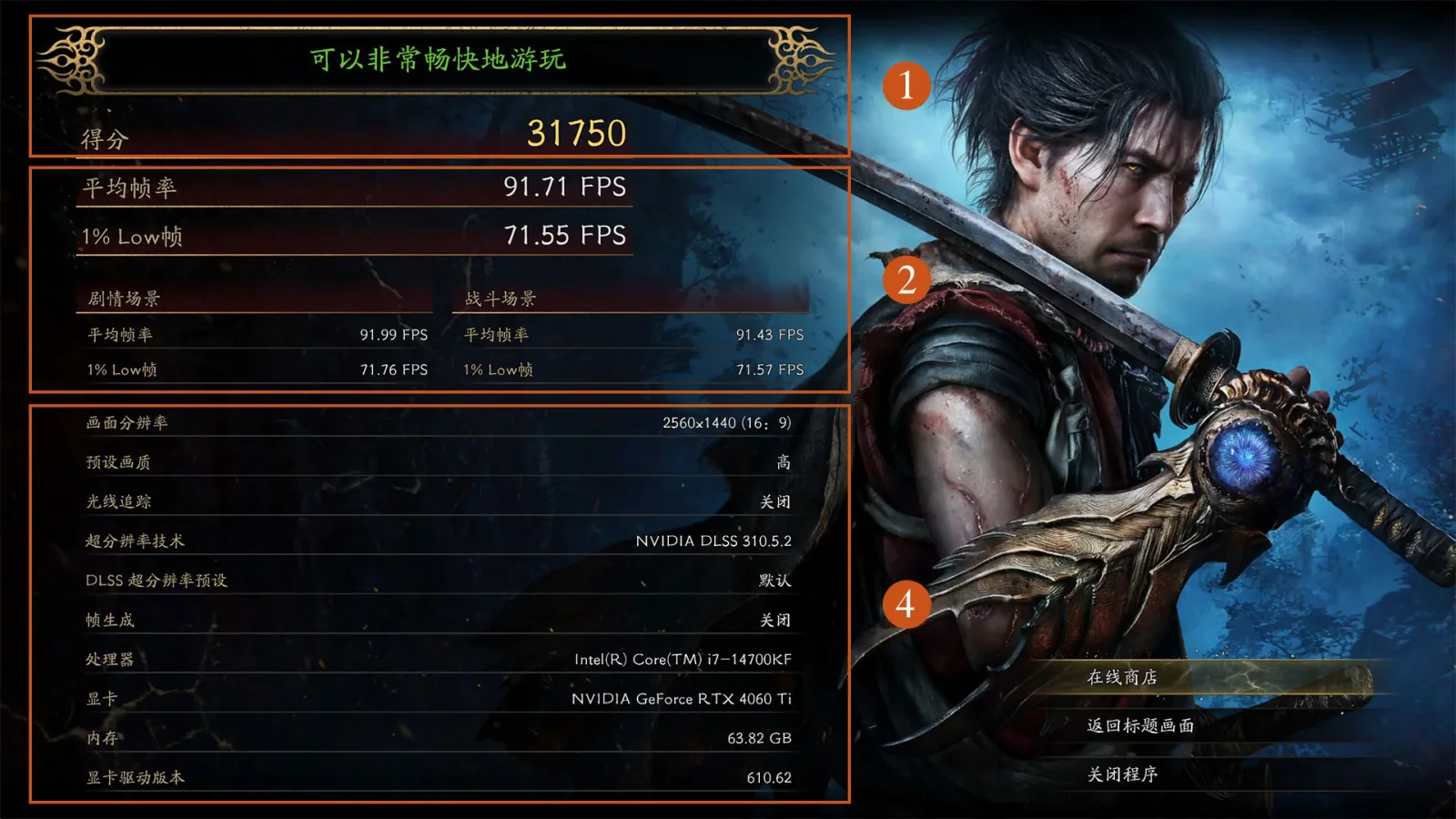
Si puedes llegar al menú, selecciona un preajuste moderado y un límite de fotogramas que tu equipo pueda mantener con facilidad. Empieza con un solo limitador en lugar de activar varios límites mediante el juego y diferentes herramientas externas. Anota resolución, reescalado y otras opciones para recuperar después tu configuración preferida.
Limitar los fotogramas ha ayudado en algunas configuraciones individuales, pero el límite adecuado cambia entre equipos. No existe una cifra universal que resuelva todos los cierres de inicio o de escenas cinematográficas. Elige un objetivo conservador para tu hardware y compara el mismo punto antes de aumentar nuevamente la calidad.
Si el error continúa, reduce el trabajo gráfico modificando una opción cada vez. Por ejemplo, compara un preajuste inferior o una resolución de salida menos exigente sin cambiar el resto del procedimiento. Una ejecución correcta con menos carga identifica una configuración temporal útil, pero no demuestra un defecto concreto del motor o de la tarjeta gráfica.
Desactivar temporalmente superposiciones opcionales
Cierra herramientas opcionales de grabación, transmisión e información de rendimiento durante una prueba. Desactiva sus superposiciones mediante los ajustes de cada herramienta, sin borrar archivos ajenos dentro de la carpeta del juego. Mantén disponibles el juego, el cliente y el software de control necesario para que la sesión se parezca a un uso normal sin modificaciones.
Si el juego se estabiliza, vuelve a activar las herramientas una por una. Repite la misma escena después de cada incorporación y anota cuándo reaparece el fallo. Así puedes acotar un conflicto sin asumir que todas las superposiciones son incompatibles ni que una marca determinada siempre causa el problema.
Trata los mods como otra variable independiente. Si instalaste REFramework o una modificación gráfica, revisa su versión y deshaz los cambios correspondientes para obtener una prueba de referencia. La guía de instalación y retirada de mods explica ese procedimiento, pero añadir un cargador no debería ser el primer paso obligatorio para reparar una copia estándar.
Revisar el cambio de controlador gráfico
Utiliza el paquete normal del fabricante de tu hardware para el dispositivo exacto. Anota la versión instalada antes de actualizar y reinicia cuando lo requiera el instalador. Repite la prueba con los mismos ajustes en lugar de combinar la actualización con una configuración gráfica completamente diferente.
Un controlador reciente puede mejorar un equipo mientras provoca una regresión en otro. Si los cierres empezaron inmediatamente después de actualizar y la versión anterior funcionaba de manera fiable, considera regresar mediante el procedimiento admitido por el fabricante. Registra ambas versiones y la escena repetida en vez de depender de un comentario sobre otra tarjeta gráfica.
Evita empezar directamente con herramientas agresivas de eliminación de controladores antes de evaluar la instalación normal y la vuelta a una versión anterior. Esas herramientas introducen más cambios y hacen menos clara la comparación. Si el ordenador también falla con otras aplicaciones, investiga la estabilidad general en lugar de considerar este juego como único componente relevante.
Distinguir preparación de shaders y bloqueo
Si el juego está preparando shaders, permite que termine antes de juzgar el rendimiento normal. Un indicador que sigue avanzando es diferente de una aplicación que falla repetidamente en el mismo punto. Registra el comportamiento y evita interrumpir varias veces una operación que todavía progresa.
Restablecer la caché de shaders es una opción posterior a las comprobaciones sencillas. Utiliza una ubicación identificada o el control de restablecimiento admitido por el controlador, sin eliminar carpetas desconocidas ni partidas. Después será necesario repetir trabajo de shaders, así que deja tiempo suficiente al siguiente inicio antes de evaluar el resultado.
Restablecer la caché tampoco demuestra que fuera la causa principal. Si el problema vuelve enseguida o sobrevive a una reconstrucción completada, registra el resultado y continúa en lugar de limpiar los mismos archivos repetidamente. Un historial útil incluye intentos fallidos porque evita que tú o el soporte tengáis que empezar otra vez.
Pantallas negras y escenas que fallan repetidamente
Ante una pantalla negra con sonido, comprueba si el juego continúa respondiendo y si la conexión de imagen funciona normalmente. Si puedes acceder al menú, prueba una resolución admitida y el modo ventana o sin bordes que ofrezca el propio juego. No pegues rutas ni parámetros de otro motor en un archivo que no hayas identificado.
Si una cinemática provoca el cierre, conserva la partida que lo reproduce y anota el momento exacto. Compara esa escena después de verificar archivos, reducir la carga y revisar el controlador, sin crear una campaña nueva en cada intento. Que otra partida cargue correctamente es información útil y no una razón para borrar la afectada.
No elimines datos de la demo como remedio genérico para un cierre de campaña. La demo y el juego completo tienen comportamientos de progreso distintos, y una teoría sobre migración necesita más que un nombre de carpeta parecido. Recuerda las reglas de guardado y recompensa de la demo antes de modificar datos relacionados con un posible objeto adicional.
Contactar con soporte con una prueba repetible
Si el mismo error supera estas comprobaciones, envía un informe breve con hardware, Windows, controlador, versión del juego y pasos exactos para reproducirlo. Incluye el texto del error, la hora aproximada y los cambios que ya probaste. Indica si también ocurre sin mods o superposiciones y si afecta a otras aplicaciones.
Conserva una configuración temporal estable si permite jugar de forma fiable y revísala después de una actualización relevante. Si cada intento hace fallar todo el sistema, deja de repetir inicios hasta comprender el problema general de estabilidad. Un registro claro de lo que falla y lo que funciona resulta más útil que declarar como causa Denuvo, una familia de GPU o un supuesto error universal sin límite de fotogramas.