Onimusha: Way of the Sword pode fechar ao iniciar, carregar uma campanha ou reproduzir uma cena específica. Comece reiniciando, concluindo as atualizações e verificando os arquivos; depois teste um limite conservador de quadros e retire sobreposições opcionais da comparação. Altere uma coisa por vez e preserve seus saves, pois nenhuma solução única está estabelecida para todos os computadores.
Registre a falha antes de alterar opções
Anote o que acontece imediatamente antes de o jogo parar. O botão de jogar voltar ao estado inicial, uma tela preta com áudio, uma janela de relatório e o reinício completo do computador são sintomas diferentes. Inclua versão do jogo, loja, Windows, placa de vídeo e driver para comparar com precisão as próximas tentativas.
Se aparecer uma mensagem de erro, salve o texto exato ou uma captura. Registre se estava criando uma campanha, carregando um save ou chegando a uma cena que funcionava anteriormente. Uma falha repetida no mesmo ponto é mais útil para testes que a descrição genérica de que o jogo às vezes não funciona.
Anote também a mudança mais recente. Um patch, uma atualização de driver, uma nova sobreposição ou um mod podem indicar um ponto sensato de partida sem comprovar a causa. Evite aplicar uma lista grande de correções ao mesmo tempo, porque isso elimina a capacidade de identificar qual ajudou ou piorou a situação.
Reinicie e termine as atualizações pendentes
Feche o jogo normalmente se ele ainda responder e confira o Gerenciador de Tarefas caso continue aberto depois do crash. Encerre apenas o processo identificável do jogo que falhou e abra o cliente da maneira habitual. Se a área de trabalho ou o driver gráfico também apresentaram comportamento anormal, reinicie Windows antes de tentar novamente.
Espere downloads e etapas de instalação pendentes terminarem. Reinicie o cliente quando uma atualização solicitar e confirme que está abrindo o jogo completo ou a demonstração desejada. Uma atualização incompleta ou um processo antigo mantido na memória pode complicar a comparação mesmo sem ser a causa original.
Confira o requisito de Windows da sua edição. A descrição de Xbox para PC exige Windows 11 mesmo quando um campo genérico da loja menciona Windows 10 e versões posteriores. Um sistema operacional não suportado deve ser tratado como compatibilidade, sem presumir que limpar shaders ou instalar um carregador de mods resolverá a situação.
Verifique os arquivos instalados
Na Steam, abra as propriedades do jogo, selecione Arquivos instalados e execute a verificação de integridade. Deixe a operação terminar, incluindo qualquer download solicitado, antes de abrir novamente o aplicativo. Depois reproduza o mesmo início ou a mesma cena que falhou para comparar o resultado com a tentativa original.
A verificação examina os arquivos fornecidos pelo cliente. Ela não deve ser considerada uma remoção completa de arquivos acrescentados manualmente por mods, sobreposições ou outras ferramentas. Se modificou a instalação, mantenha uma lista dessas adições e teste com elas desativadas ou removidas conforme suas próprias instruções.
Proteja os saves durante todo esse procedimento. Não apague uma pasta somente porque outro guia a chama de dados antigos da demonstração ou porque seu caminho parece familiar. O save da demo também pode estar relacionado a uma recompensa, então identifique o conteúdo e faça backup antes de qualquer operação que o afete.
Teste uma configuração gráfica conservadora
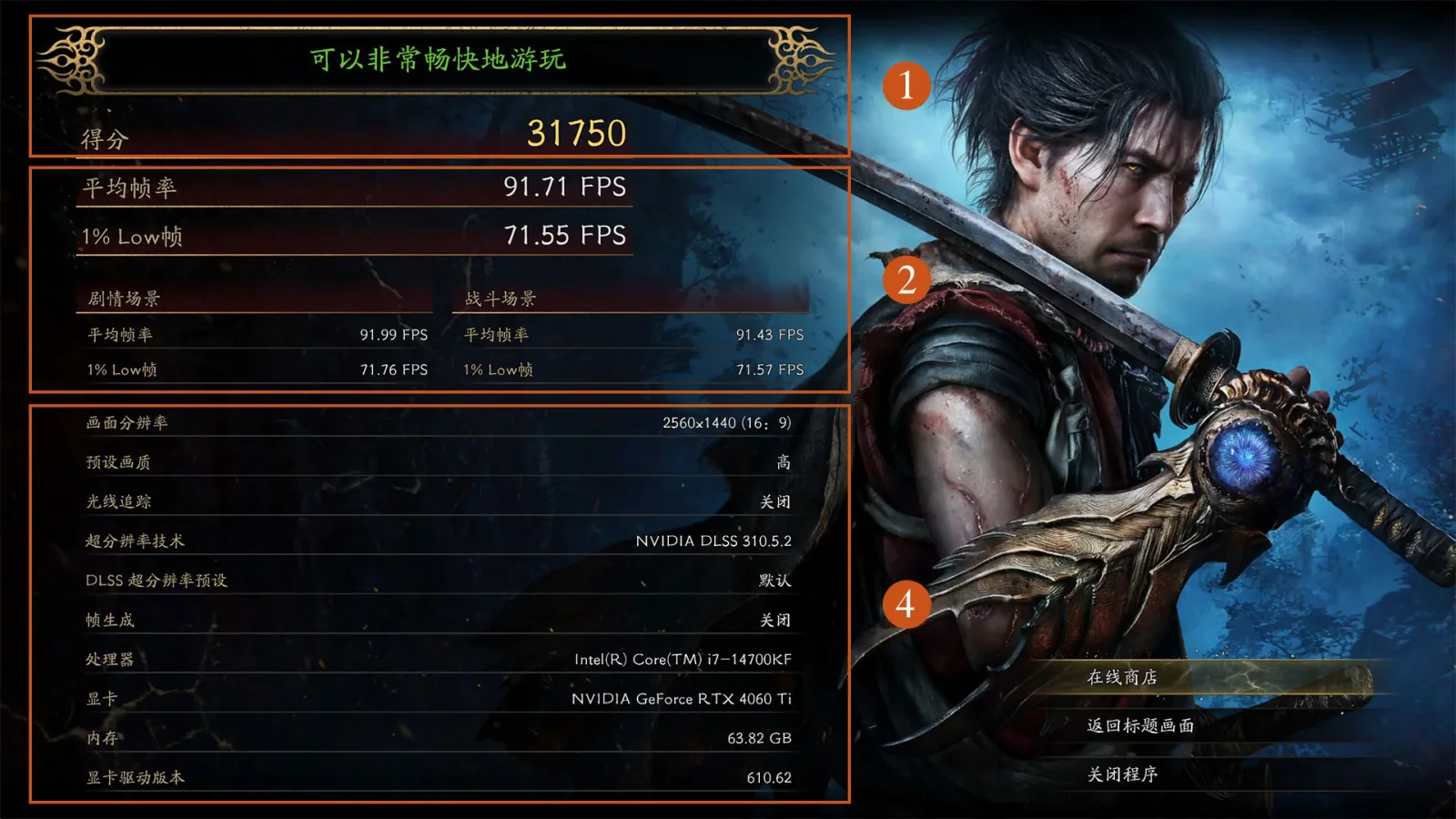
Se consegue chegar ao menu, escolha uma predefinição moderada e um limite de quadros que a máquina sustente com folga. Comece usando apenas um limitador, sem combinar limites do jogo com várias ferramentas externas ao mesmo tempo. Registre resolução, reconstrução e outras opções para restaurar seus ajustes preferidos depois do teste.
Limitar os quadros ajudou em algumas configurações individuais, mas o valor útil varia entre computadores. Não existe um número universal que resolva todos os crashes de início ou de cenas cinematográficas. Escolha um alvo conservador para seu hardware e compare o mesmo trecho antes de aumentar novamente a qualidade.
Se o problema continuar, reduza o trabalho gráfico alterando uma opção de cada vez. Por exemplo, compare uma predefinição mais baixa ou uma resolução menos exigente mantendo o restante da experiência igual. Uma execução bem-sucedida com carga reduzida identifica uma configuração temporária utilizável, sem comprovar um defeito específico do motor ou da placa de vídeo.
Desative sobreposições opcionais temporariamente
Feche ferramentas opcionais de gravação, transmissão e indicadores de desempenho durante uma tentativa. Desative as sobreposições nas configurações de cada ferramenta, sem apagar arquivos sem relação dentro da pasta do jogo. Mantenha disponíveis o jogo, o cliente e os programas necessários ao controle para aproximar o teste de uma sessão normal sem modificações.
Se o jogo ficar estável, ative novamente as ferramentas individualmente. Repita a mesma cena depois de cada retorno e anote quando o problema reaparecer. Esse procedimento ajuda a restringir o conflito sem assumir que todas as sobreposições são incompatíveis ou que uma marca específica sempre causa falhas.
Considere mods como outra variável independente. Se instalou REFramework ou uma alteração gráfica, confira a versão e desfaça as mudanças relevantes para criar uma referência de teste. O guia de instalação e remoção de mods explica esse fluxo, mas adicionar um carregador não deve ser a primeira etapa obrigatória para reparar uma cópia padrão.
Revise a mudança do driver gráfico
Use o pacote normal do fabricante para o seu dispositivo específico. Anote a versão instalada antes de atualizar e reinicie quando o instalador exigir. Repita o teste com os mesmos ajustes do jogo em vez de combinar o driver novo com uma configuração visual completamente diferente.
Um driver recente pode melhorar um computador enquanto outro apresenta uma regressão. Se o crash começou imediatamente após atualizar e a versão anterior funcionava com consistência, considere voltar por meio do procedimento suportado pelo fabricante. Registre as duas versões e a cena repetida sem depender apenas de um comentário sobre outra placa de vídeo.
Evite começar diretamente com ferramentas agressivas de remoção de drivers antes de avaliar a instalação normal e a volta à versão anterior. Elas acrescentam mudanças ao sistema e tornam a comparação menos clara. Se o computador também falha em outros aplicativos, investigue a estabilidade geral em vez de assumir que este jogo é o único componente relevante.
Diferencie preparação de shaders e aplicativo travado
Se o jogo estiver preparando shaders, espere o trabalho terminar antes de avaliar o desempenho normal. Um indicador que continua avançando é diferente de um aplicativo que falha repetidamente no mesmo ponto. Registre o comportamento e evite interromper várias vezes uma operação que ainda progride.
Redefinir o cache de shaders é uma alternativa posterior às verificações mais simples. Use um local identificado ou o controle de redefinição suportado pelo driver, sem excluir pastas desconhecidas ou saves. Espere nova preparação de shaders depois disso e dê tempo suficiente ao próximo início antes de comparar o resultado.
Limpar o cache não comprova que ele era a causa principal. Se o problema voltar imediatamente ou sobreviver à reconstrução concluída, registre o resultado e avance em vez de repetir a limpeza dos mesmos arquivos. Um histórico útil inclui tentativas que não funcionaram porque evita que você ou o suporte comecem tudo novamente.
Tela preta e crashes em cenas específicas
Diante de uma tela preta com áudio, confira se o jogo continua respondendo e se a conexão com a tela funciona normalmente. Quando o menu estiver acessível, teste uma resolução suportada e um modo em janela ou sem bordas oferecido pelo próprio jogo. Não copie caminhos e parâmetros de outro motor para um arquivo que você não identificou.
Se uma cena cinematográfica provocar o fechamento, preserve o save que reproduz o problema e anote o ponto exato. Compare essa cena depois da verificação de arquivos, do ajuste conservador e da revisão do driver, sem iniciar outra campanha a cada tentativa. Outro save funcionar é uma informação útil, não uma autorização para apagar o afetado.
Não remova dados da demonstração como solução genérica para um crash na campanha. Demo e jogo completo possuem comportamentos diferentes de progressão, e uma teoria de migração exige mais que um nome de pasta parecido. Lembre das regras de save e recompensa da demonstração antes de modificar dados associados a um possível bônus.
Procure suporte com uma reprodução clara
Se a mesma falha continuar, envie um relato compacto com hardware, Windows, driver, versão do jogo e passos exatos para reproduzir o problema. Inclua o texto do erro, o horário aproximado e as alterações já testadas. Informe se também acontece sem mods ou sobreposições e se outros jogos ou aplicativos são afetados.
Mantenha uma configuração temporária estável quando ela permitir jogar com consistência e reavalie depois de uma atualização relevante. Se cada tentativa derrubar o sistema inteiro, pare de repetir inícios até compreender a estabilidade geral. Um registro claro do que falha e do que continua jogável é mais útil que declarar como causa Denuvo, uma família de GPUs ou um suposto defeito universal de quadros sem limite.