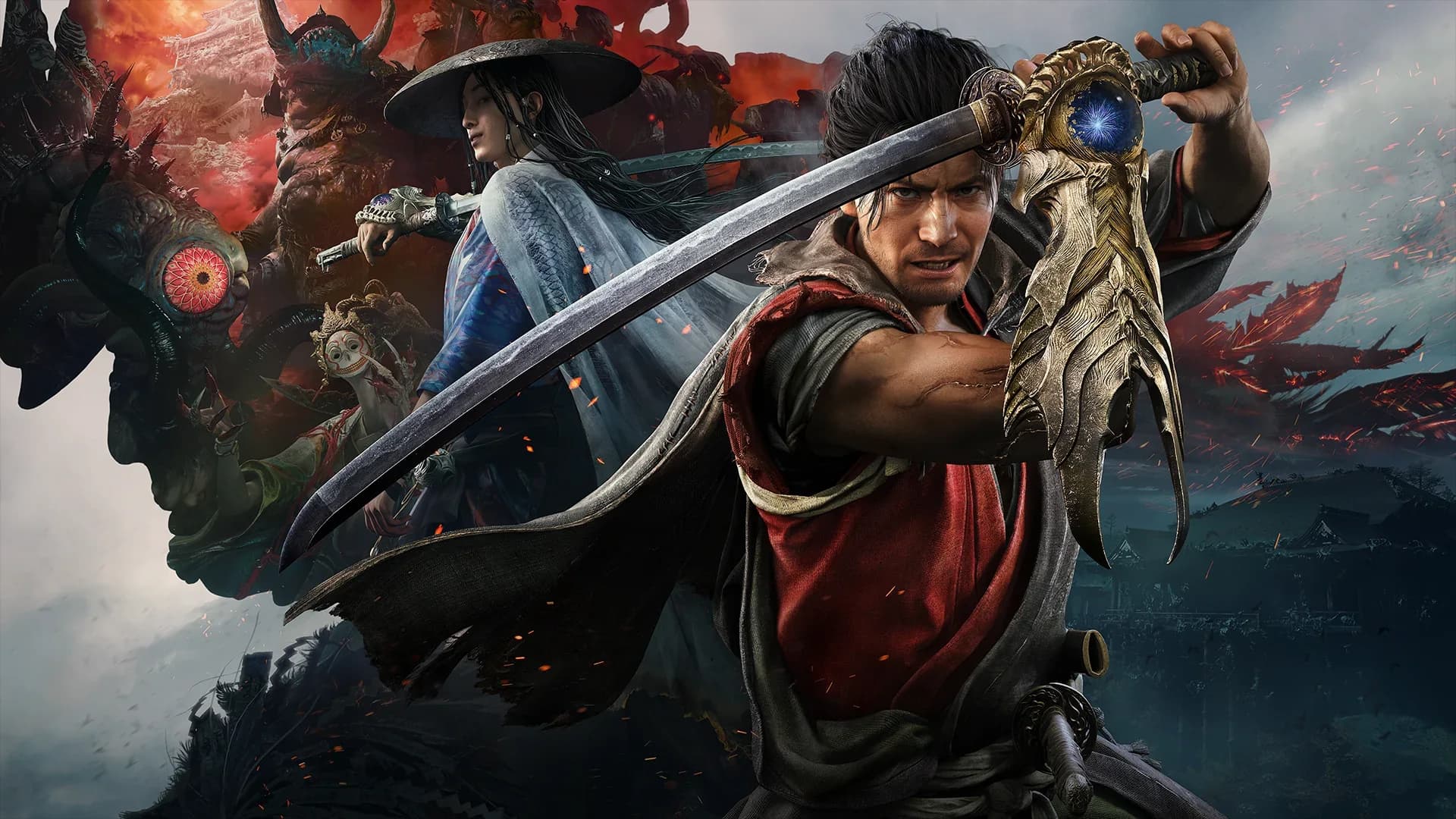
『鬼武者 Way of the Sword』はNintendo Switch 2で遊べます。選ぶ際は、携帯して遊べる利点と、映像や動きの安定性に関する違いを自分の使い方に合わせて比べてください。まず普段使う画面で体験版を動かし、フレームレート固定と上限解除を比較してから設定を決めると判断しやすくなります。
Switch 2版と初代Switchの区別
購入時は対応機種がNintendo Switch 2と明記された商品を選んでください。本作は宮本武蔵を主人公とする新作であり、以前の『鬼武者』作品の商品ページとは別の購入になります。初代Switchを持っていてもSwitch 2用ソフトの対応条件を満たすとは限らないため、シリーズ名だけで判断せず機種表記を確認しましょう。
本作では三人称視点の剣戟と、瘴気に変貌した京都の探索を楽しめます。武蔵は幻魔と戦い、鬼の篭手を使いながら冒険を通して能力を高めていきます。携帯モードなら本体の画面で進められ、テレビにつなげれば敵の動きや周囲の景色を大きく表示できます。
選択の中心は遊び方であり、Nintendo専用の別ストーリーがあるという意味ではありません。テレビから離れて過ごす時間に遊ぶことが多ければ、髪や遠景の細かな描写より携帯性を優先する理由があります。普段はテレビで遊び、別のゲーム機も持っている場合は、同じ戦闘を比較してから追加購入を考えてください。
フレームレート固定と上限解除
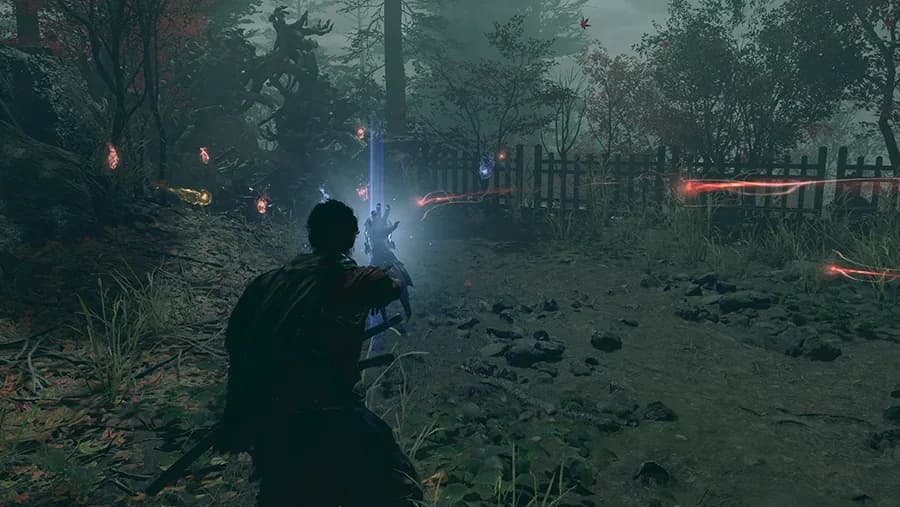
最初に比べたいのは、任意の30 FPS制限とフレームレートの上限解除です。固定設定は一定の目標を重視し、上限解除は場面に処理の余裕があるときに、より多くのフレームを表示できます。上限解除は常時60 FPSの保証ではないため、設定画面の静止画だけで優劣を決めないでください。
繰り返し確認できる場所で武蔵を移動させ、一定の速さでカメラを回してみましょう。その後、同じ敵の集団と戦い、動きの変化によって攻撃の予備動作が読みづらくならないか確認します。静かな通路とエフェクトが重なる戦闘では処理負荷が異なるため、何度か同じ条件で比べてください。
短いプレイ区間の平均値だけでは、すべてのムービーやボス戦、後半の場所を表せません。演出の負荷が高い場面は、良好な平均値が出た通常戦闘とは異なる動きになることがあります。どこでも同じ数値が出ると期待せず、複数の状況で動きを追いやすい設定を選びましょう。
比較中はほかの設定を変えずに保ちます。モーションブラー、HDR、フレームレートを同時に変更すると、どの変更が役立ったのか判断しにくくなります。動きの設定を決めた後で画面の項目を一つずつ試し、自分の見やすさにつながる変更だけを残してください。
携帯モードとテレビ接続を別々に確認
テレビで確認済みでも、携帯モードで同じ比較を繰り返してください。小さい画面では細部や画像再構成の見え方が変わり、画面までの距離も戦闘の追いやすさに影響します。手元では快適な設定でも、大きなテレビで同じ動きを見ると印象が異なることがあります。
ドック接続時の確認には、実際に使い続けるテレビやモニターを使いましょう。表示機器の適切なゲーム用設定を選び、試すたびに複数の映像処理を変えないようにします。特定のモニター、出力解像度、リフレッシュレートでの感想が、別の接続環境にも当てはまるとは限りません。
テレビに可変リフレッシュレートの表記があるだけで、本作のドック接続時の挙動まで決まるわけではありません。携帯モードと外部画面への出力は別の条件なので、携帯時に滑らかだったという感想だけで外部接続の全機能は確認できません。機器のロゴより、実際のカメラ移動、攻撃の見やすさ、操作の安定した反応で判断してください。
HDRも自分の画面で比較したい項目です。暗部で敵の構えが見えなかったり、明るい効果が戦闘を隠したりする場合は、ゲームの表示設定や画面の調整を見直しましょう。必要な視覚情報を読み取れることを優先し、他人のHDR設定を全員に有効な解決策とは考えないでください。
購入前の判断に体験版を使う
体験版では剣戟の基本的なテンポと、操作が自分に合うかを確認できます。防御や敵の攻撃への対応を十分に試し、操作の好みと戦闘に慣れていないことを区別しましょう。防御手段を使わずに冒頭を急いで進めるだけでは、購入判断に必要な部分を試せません。
使用中の体験版に含まれているなら、比較的静かな区間と負荷の高い戦闘の両方を試してください。普段使う画面で、敵の動き、環境の細部、字幕、カメラ移動を確認します。圧縮されたプレイ動画が最終的な表示をそのまま再現すると考えるより、自分が情報を読み取れるかを確かめる方が役立ちます。
体験版と製品版は、内容やビルドが異なる可能性のある別のアプリとして扱いましょう。体験版が快適なら参考になりますが、その結果だけで製品版の全エリアの動作を保証することはできません。データを削除したり本編への移行を準備したりする前に、体験版の収録内容とセーブ特典を確認してください。
ボタン操作と任意のモーション操作
モーション操作を試す前に、通常のボタン配置を覚えてください。弱攻撃、強攻撃、回避、防御のタイミング、補助武器の使用は、それぞれ意識して練習する必要があります。XboxやPlayStation向け説明のボタンをそのまま使わず、ゲーム内で現在の操作設定を確認しましょう。
Switch 2ではモーション操作を任意で試せます。難しい戦闘で使う前に、安全な場所で剣の動作と弓の照準の両方を確認してください。普段の手の動きで意図しない攻撃が出る場合は通常操作に戻し、現在の設定でどこまで調整できるか調べましょう。
最初の防御失敗を、すぐに処理性能の問題と決めつけないでください。入力が早い、連打している、攻撃動作が終わっていない、敵のパターンを知らないといった事情でも戦闘は難しく感じられます。防御と攻撃タイミングの解説で動作に慣れてから、同じ戦闘を使って画面設定を比べてください。
パッケージとダウンロード容量
物理パッケージを買う際は、ゲームデータがすべてカードに入っていると決めず、現物の表記を確認してください。Game-Key Card形式の商品はダウンロードが必要なため、箱の内容とインストール条件の両方が大切です。通信環境が限られる場所に持ち出す前に、必要な時間と空き容量を確保しましょう。
一つの報告にあるダウンロードサイズを、変わらない必要容量として扱わないでください。地域、更新、購入エディションに付属する内容によって、実際のセットアップ時の容量は変わる可能性があります。現在のダウンロード表示を確認し、空き容量を使い切らず更新用の余裕も残しましょう。
機種表記と同じように、セット商品の中身も確認してください。通常版の本編、見た目を変える追加内容、別売りのアップグレードキットは役割が異なります。エディションと特典の比較で欲しい追加内容を決めてから、自分の地域の最終価格を比べてください。
普段の遊び方に合う版を選ぶ
携帯モードを日常的に使うなら、Switch 2の利点を生かしやすくなります。固定と上限解除の比較で表示の好みを調整できますが、より高性能な機器との差がすべてなくなるわけではありません。携帯性が生活に合い、自分の画面で体験版を快適に遊べることを基準に選びましょう。
テレビと携帯モードを切り替える場合は、それぞれで好んだ設定を簡単に記録しておきます。ゲーム更新後には、最初に選んだ設定が今も適切かを再確認してください。長く遊ぶ前に保存状態とインストールを確認すれば、使える時間を本編に充てやすくなります。