Galería y descargas de fondos de pantalla
Elige un fondo de pantalla de Onimusha Way of the Sword entre tres imágenes: un patio oscuro de Kioto, un retrato azul de Musashi o la ilustración de varios personajes en rojo y gris. Cada imagen incluye una descarga con sus dimensiones reales en píxeles. Las dos imágenes panorámicas tienen 1920 × 1080 y el patio tiene 1513 × 1080; ninguna de estas descargas es un archivo 4K nativo.
Empieza por la composición que más te guste y comprueba después cómo encaja en tu pantalla. Un escritorio panorámico, una tableta y un teléfono vertical muestran partes diferentes de una misma imagen. Las vistas previas ayudan a elegir el tema antes de recortar o ajustar la imagen en tu dispositivo.
| Fondo | Dimensiones | Composición | Punto de partida |
|---|---|---|---|
| Patio de Kioto | 1513 × 1080 | Musashi de espaldas en un patio oscuro | Un fondo centrado en el escenario |
| Musashi en azul | 1920 × 1080 | Musashi con espada y Guantelete Oni | Un escritorio centrado en el protagonista |
| Ilustración del reparto | 1920 × 1080 | Varios personajes en rojo y gris | Una composición promocional completa |
Fondo del patio de Kioto
La imagen de Kioto sitúa a Musashi de espaldas dentro de un patio oscuro, con almas luminosas en la escena. Da protagonismo al entorno y la atmósfera en lugar de mostrar el rostro del espadachín de cerca. Elígela si quieres que la arquitectura y la iluminación sobrenatural sean la impresión principal cuando se vea tu escritorio.
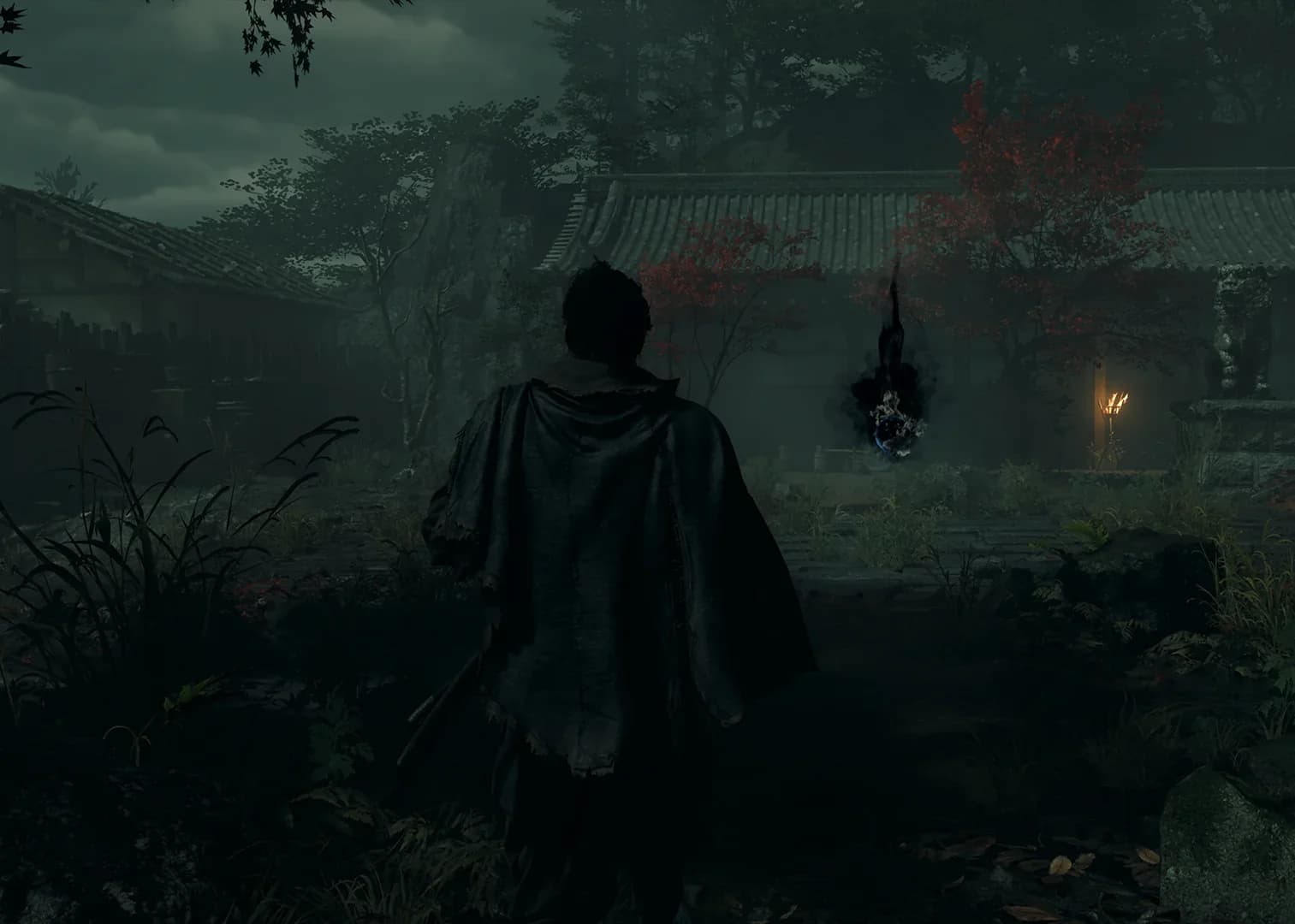
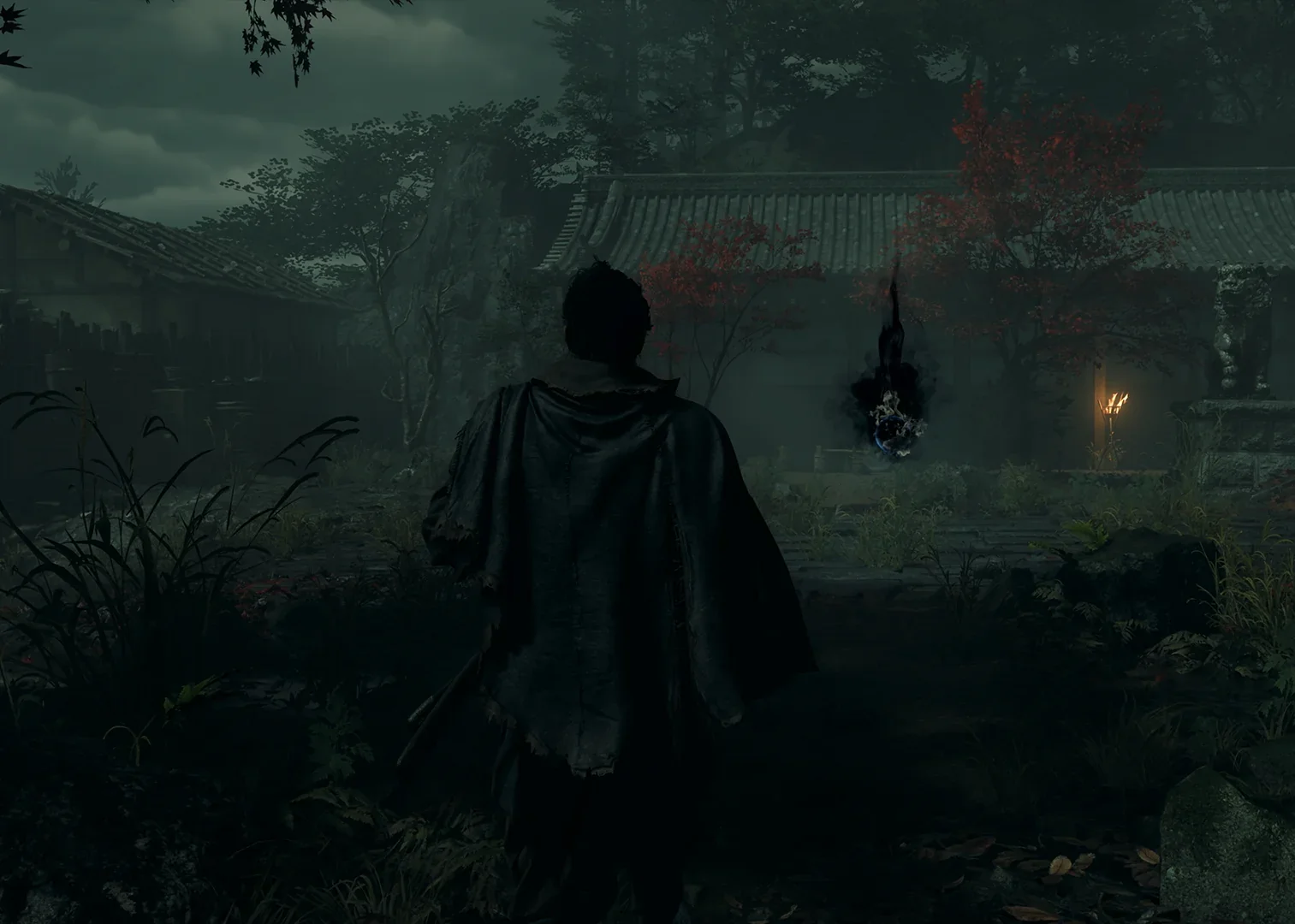
Esta imagen es menos ancha que un fondo convencional de proporción 16:9. Llenar una pantalla panorámica exige recortar parte de su altura, mientras que mostrarla completa puede dejar espacio libre a los lados. Prueba ambas opciones, porque conservar el patio puede importarte más que cubrir todos los bordes del monitor.
Al mover el recorte, mantén visibles a Musashi y el brillo de las almas. Si el fondo pierde demasiados detalles con el brillo habitual de tu pantalla, prueba otra posición antes de aplicar un filtro intenso. El equilibrio entre la figura pequeña y el espacio que la rodea distingue esta imagen del retrato más cercano que aparece debajo.
Fondo de Musashi con espada y Guantelete Oni
La imagen azul muestra al protagonista sosteniendo su espada y con el Guantelete Oni visible ante un bosque. Su encuadre cercano la convierte en la opción más directa si quieres que Musashi domine el fondo. El entorno azul también transmite una sensación diferente de los tonos más cálidos de la ilustración roja y gris.
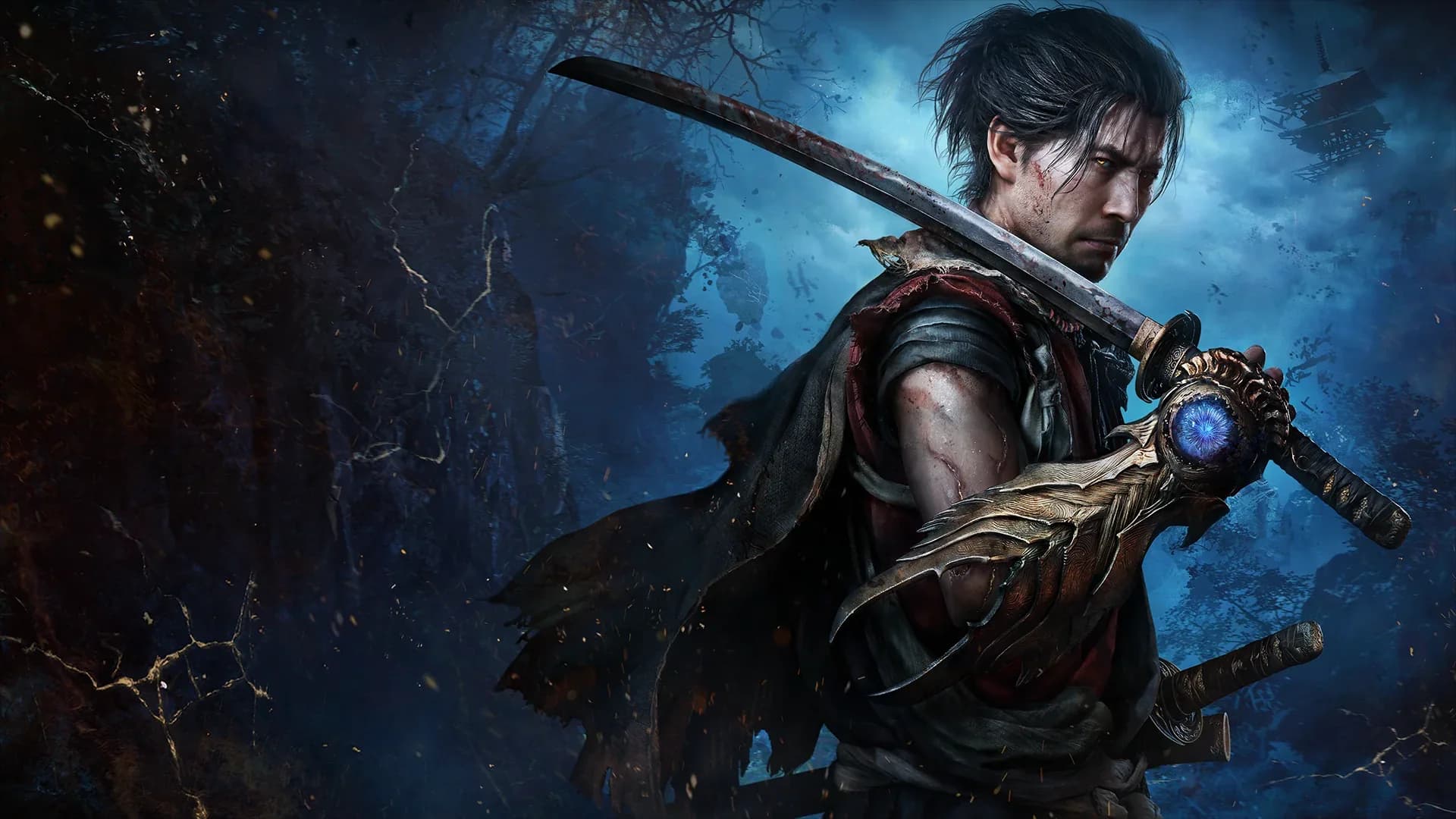
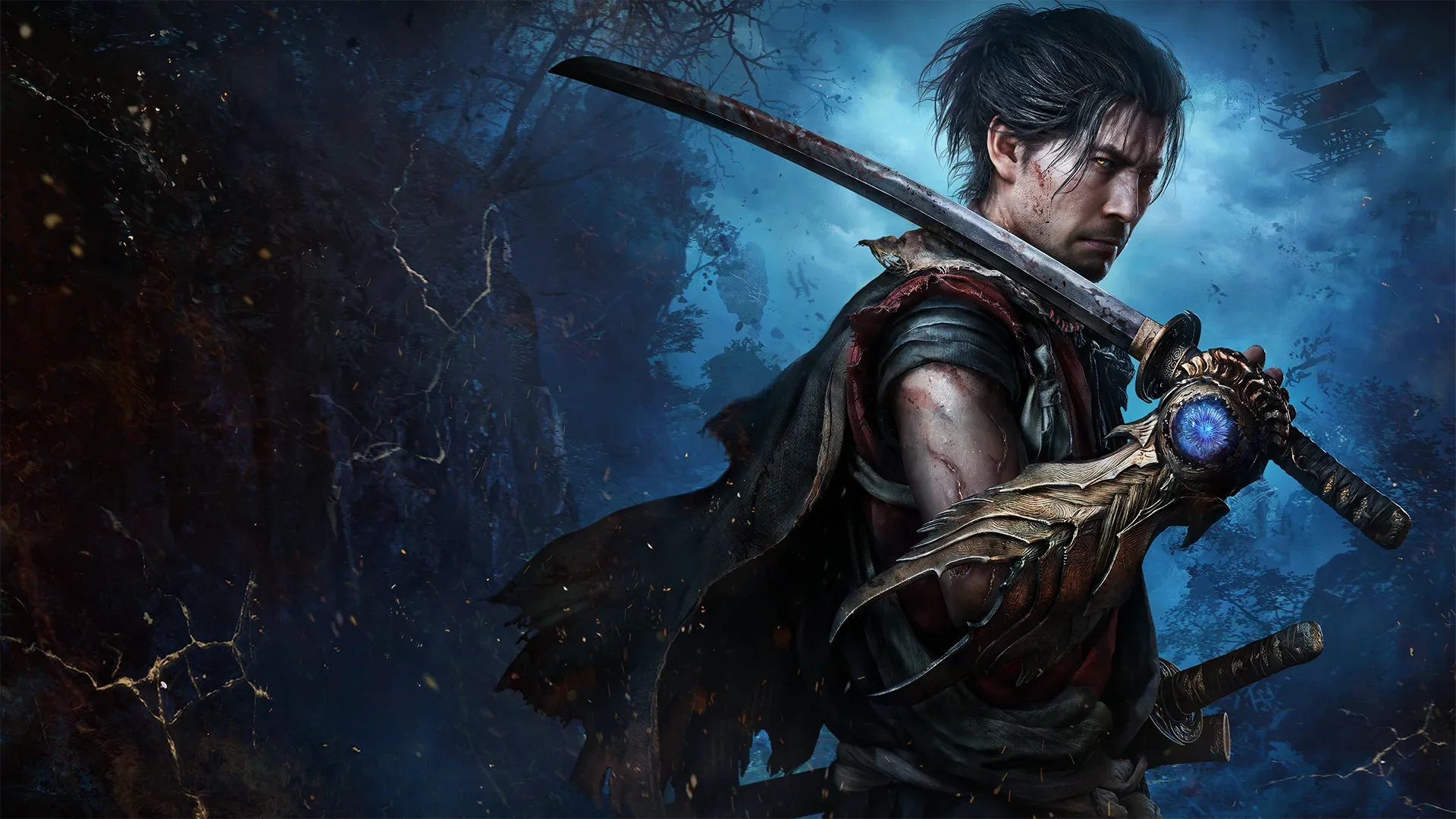
Sus 1920 × 1080 píxeles corresponden a la proporción de una pantalla 16:9. En un monitor con esas mismas dimensiones puede cubrir el escritorio sin modificar la relación de aspecto. También puedes usarla en una pantalla más grande, pero ampliarla no añade los detalles finos de un original con mayor resolución.
Para recortarla en un teléfono, empieza por el rostro de Musashi y comprueba después si quedan espacio suficiente para la espada y el Guantelete. Una pantalla vertical solo muestra una franja estrecha de una imagen horizontal cuando se llena de borde a borde. Si la composición queda demasiado apretada, conserva más imagen mediante bordes en lugar de intentar encajar todos los detalles en un recorte mínimo.
La apariencia reconocible de Musashi y sus voces son partes independientes del personaje. La guía de actores de voz en inglés y japonés identifica a los intérpretes y explica la relación con el rostro de Toshiro Mifune. Consulta la guía de personajes cuando quieras conocer al espadachín y no solamente elegir otro formato de imagen.
Ilustración del reparto en rojo y gris
La ilustración de conjunto utiliza una paleta roja y gris y reúne a varios personajes dentro de una composición ancha. Es una buena opción si buscas una imagen que represente al reparto como grupo. Mantener el encuadre completo conserva mejor esa relación que un recorte estrecho centrado en una sola cara.
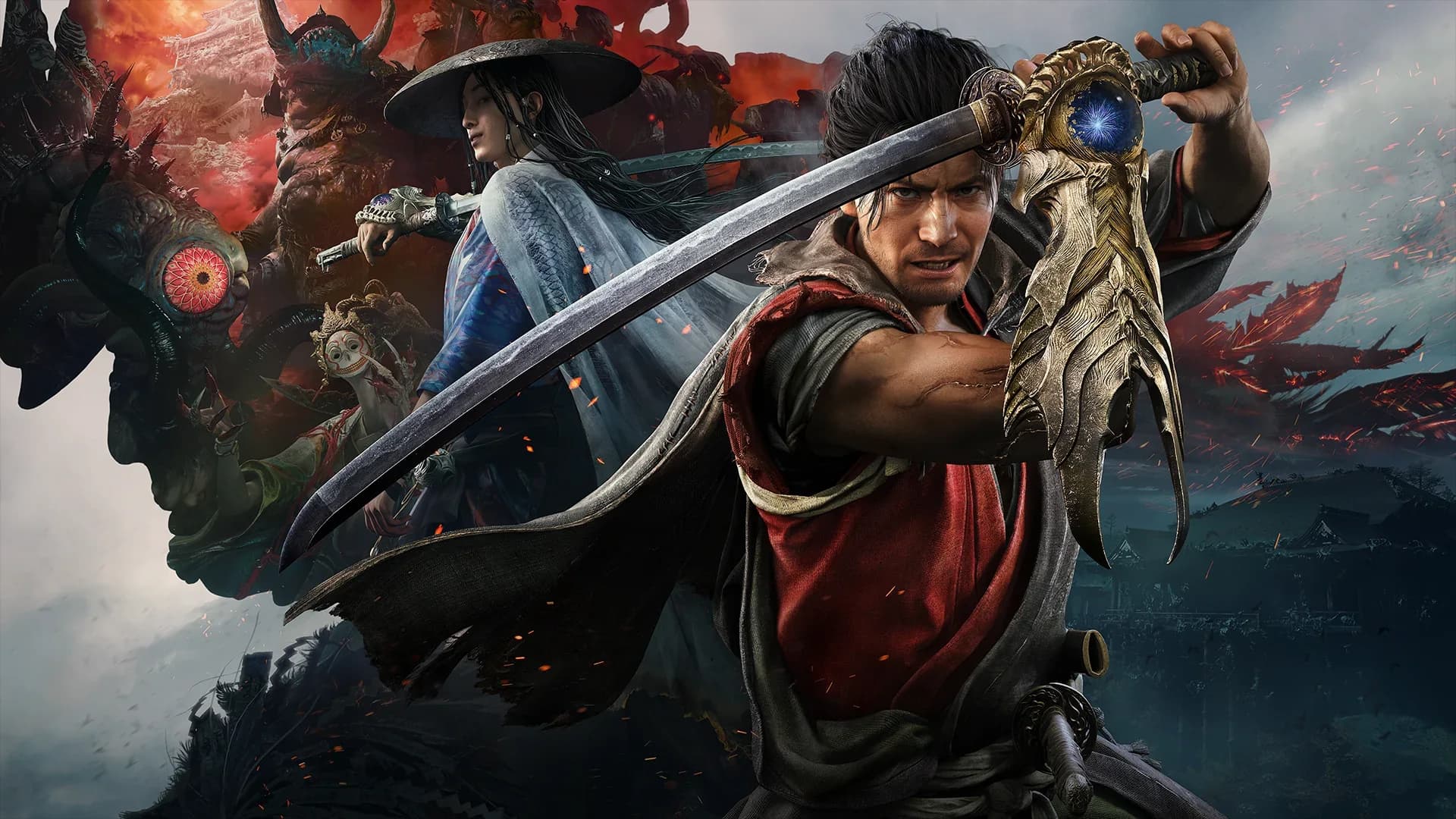
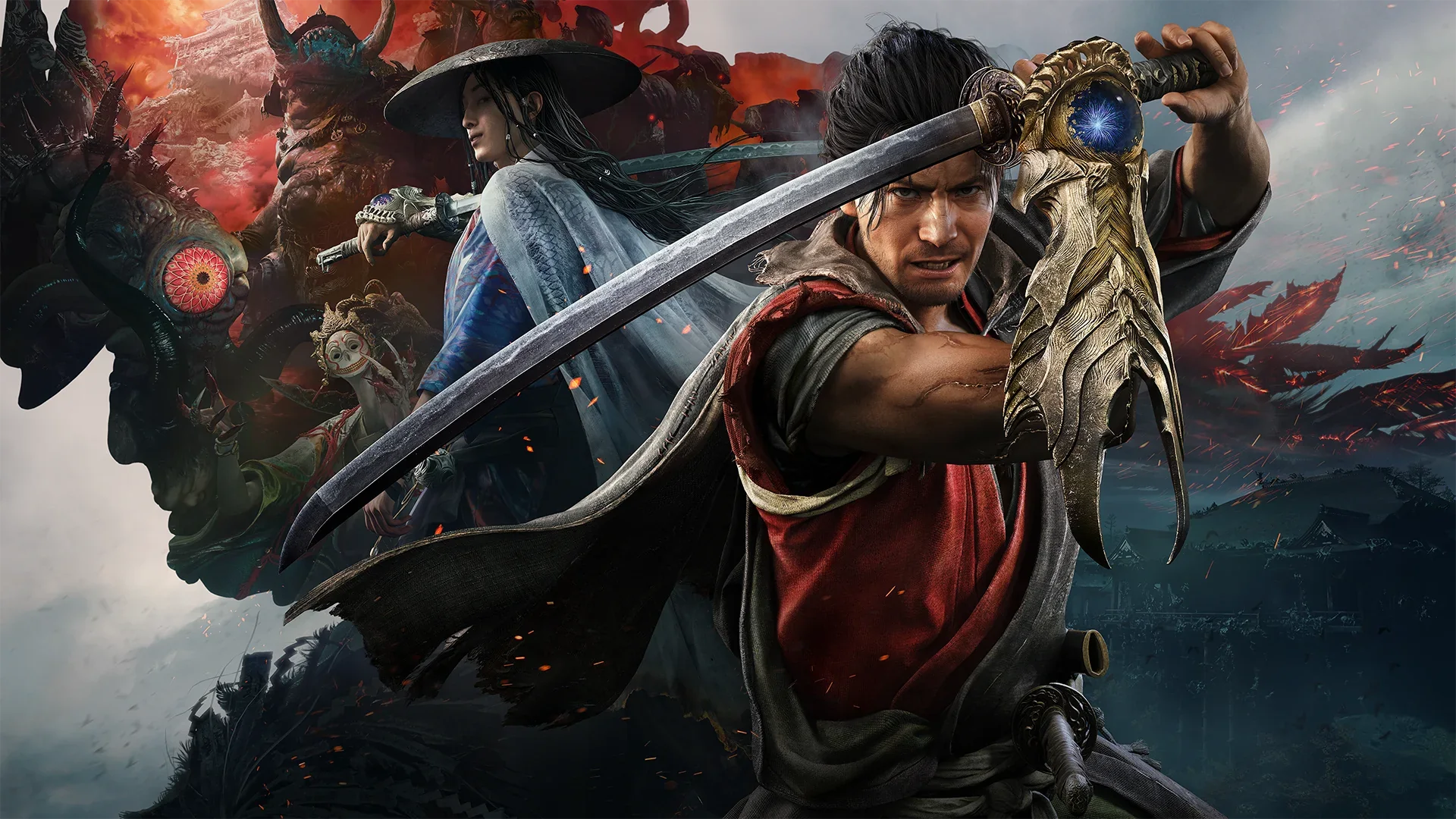
También es una imagen 16:9, por lo que un escritorio panorámico convencional resulta un punto de partida natural. En una pantalla ultrapanorámica, ajustarla completa puede dejar espacio a los lados, mientras que llenarla elimina parte de arriba y abajo. Compara los rostros y los demás detalles principales de la vista previa antes de aceptar ese recorte.
La presencia de varios personajes puede competir con los iconos del escritorio o un reloj grande en la pantalla de bloqueo. Si tu dispositivo permite desplazar la imagen, coloca la interfaz sobre una zona con menos detalles importantes. Si sigue pareciendo recargada, utiliza el retrato de Musashi en esa pantalla y reserva la ilustración de grupo para un escritorio más despejado.
Elegir el tamaño adecuado para tu pantalla
Las dimensiones en píxeles describen el archivo y la relación de aspecto describe su forma. Una imagen de 1920 × 1080 es 16:9, mientras que una de 1513 × 1080 tiene una forma horizontal más compacta. Por eso dos imágenes de igual altura pueden necesitar recortes muy diferentes en el mismo monitor.
Una pantalla de escritorio 4K UHD utiliza habitualmente 3840 × 2160 píxeles, el doble de ancho y de alto que una imagen de 1920 × 1080. Mostrar una de estas descargas panorámicas a ese tamaño implica ampliarla. Puede seguir viéndose bien a una distancia normal, pero no debe describirse como un fondo 4K nativo.
La decisión práctica consiste en conservar toda la imagen o cubrir toda la pantalla. Una opción de ajuste mantiene la composición y puede dejar bordes, mientras que una opción de relleno cubre el monitor recortando parte de la imagen. Estirar el ancho y el alto por separado puede deformar rostros y espadas, así que conserva las proporciones originales al hacer cambios.
Comprueba el resultado con tus iconos, reloj y widgets habituales visibles. Una imagen equilibrada en una vista vacía puede colocar una cara debajo de una notificación o dificultar la lectura de las etiquetas. Esa distribución cotidiana es una comprobación final más útil que mirar la imagen aislada.
Usar las descargas en ordenador y móvil
Pulsa el enlace situado debajo de la imagen que quieras y guarda el archivo en un lugar que puedas encontrar. Abre el archivo guardado antes de convertirlo en fondo para comprobar que elegiste la imagen correcta. La etiqueta de descarga indica sus dimensiones y permite comparar el archivo con la pantalla donde piensas utilizarlo.
Conserva la descarga original y crea una copia independiente si quieres recortarla. Así puedes recuperar el encuadre completo al cambiar de dispositivo, girar una tableta o probar otra distribución. Recortar repetidamente el mismo archivo puede dejarte sin las partes necesarias para una pantalla distinta.
En ordenador, empieza con la imagen completa y elige un ajuste proporcional o de relleno en las opciones de fondo del sistema. En el teléfono, utiliza la vista de posición para comprobar conjuntamente el rostro, el arma, el reloj y los controles inferiores. Los nombres exactos de los menús varían entre sistemas operativos, por lo que debes valorar el resultado visible y no depender de un nombre concreto.
Estas descargas son archivos de imagen WebP. Si el selector de fondos no acepta el archivo, utiliza una aplicación que abra WebP y exporta una copia separada en PNG o JPEG. Cambiar únicamente la extensión del nombre no convierte la imagen, y la conversión debe mantener las dimensiones existentes en lugar de simular que crea más detalle.
Mantener una composición legible
Si tienes muchos archivos en el escritorio, empieza por la imagen que deja más espacio útil alrededor de tus iconos habituales. El patio oscuro destaca el entorno, la imagen azul concentra la atención en Musashi y la ilustración del reparto contiene varios puntos de interés. No existe una opción ideal para todas las distribuciones porque la interfaz ocupa parte de la imagen.
El escritorio y la pantalla de bloqueo no necesitan utilizar un recorte idéntico para combinar bien. Puedes conservar la imagen horizontal completa en un monitor y usar un recorte cercano del personaje en el teléfono, manteniendo la misma paleta. Comprueba la pantalla de bloqueo con notificaciones, ya que pueden ocultar detalles visibles durante la configuración.
Estas imágenes son ilustraciones del juego y siguen sujetas a los derechos de sus respectivos propietarios. El botón de descarga no concede una licencia comercial ni permiso para vender la imagen, utilizarla en productos o presentarla como una creación propia. Distingue entre elegir un fondo personal y obtener derechos para otros usos.
Si quieres conocer la ciudad del patio, lee el resumen de la historia de Onimusha Way of the Sword. La guía de análisis ofrece más contexto sobre la presentación y las cualidades visuales del juego. Vuelve a la galería cuando estés preparado para descargar la composición que mejor encaja en tu pantalla.