Galeria e downloads de papéis de parede
Escolha um papel de parede de Onimusha Way of the Sword entre três imagens: um pátio escuro de Kyoto, um retrato azul de Musashi ou a arte de vários personagens em vermelho e cinza. Cada imagem tem um link de download com suas dimensões reais em pixels. As duas imagens largas têm 1920 × 1080, e o pátio tem 1513 × 1080; nenhum desses downloads é um arquivo 4K nativo.
Comece pela composição de que você mais gosta e depois confira como ela se encaixa na tela. Um monitor largo, um tablet e um celular na vertical mostram partes diferentes da mesma imagem. As prévias abaixo ajudam a escolher o tema antes de recortar ou ajustar a imagem no seu aparelho.
| Papel de parede | Dimensões | Composição | Ponto de partida |
|---|---|---|---|
| Pátio de Kyoto | 1513 × 1080 | Musashi de costas em um pátio escuro | Fundo com destaque para o cenário |
| Musashi em azul | 1920 × 1080 | Musashi com espada e Manopla Oni | Desktop com destaque para o protagonista |
| Arte do elenco | 1920 × 1080 | Vários personagens em vermelho e cinza | Composição promocional completa |
Papel de parede do pátio de Kyoto
A imagem de Kyoto coloca Musashi de costas em um pátio pouco iluminado, com almas brilhando na cena. Ela destaca o cenário e a atmosfera em vez de apresentar o rosto do protagonista de perto. Escolha essa opção se quiser que a arquitetura e a iluminação sobrenatural sejam a impressão principal quando o desktop estiver visível.
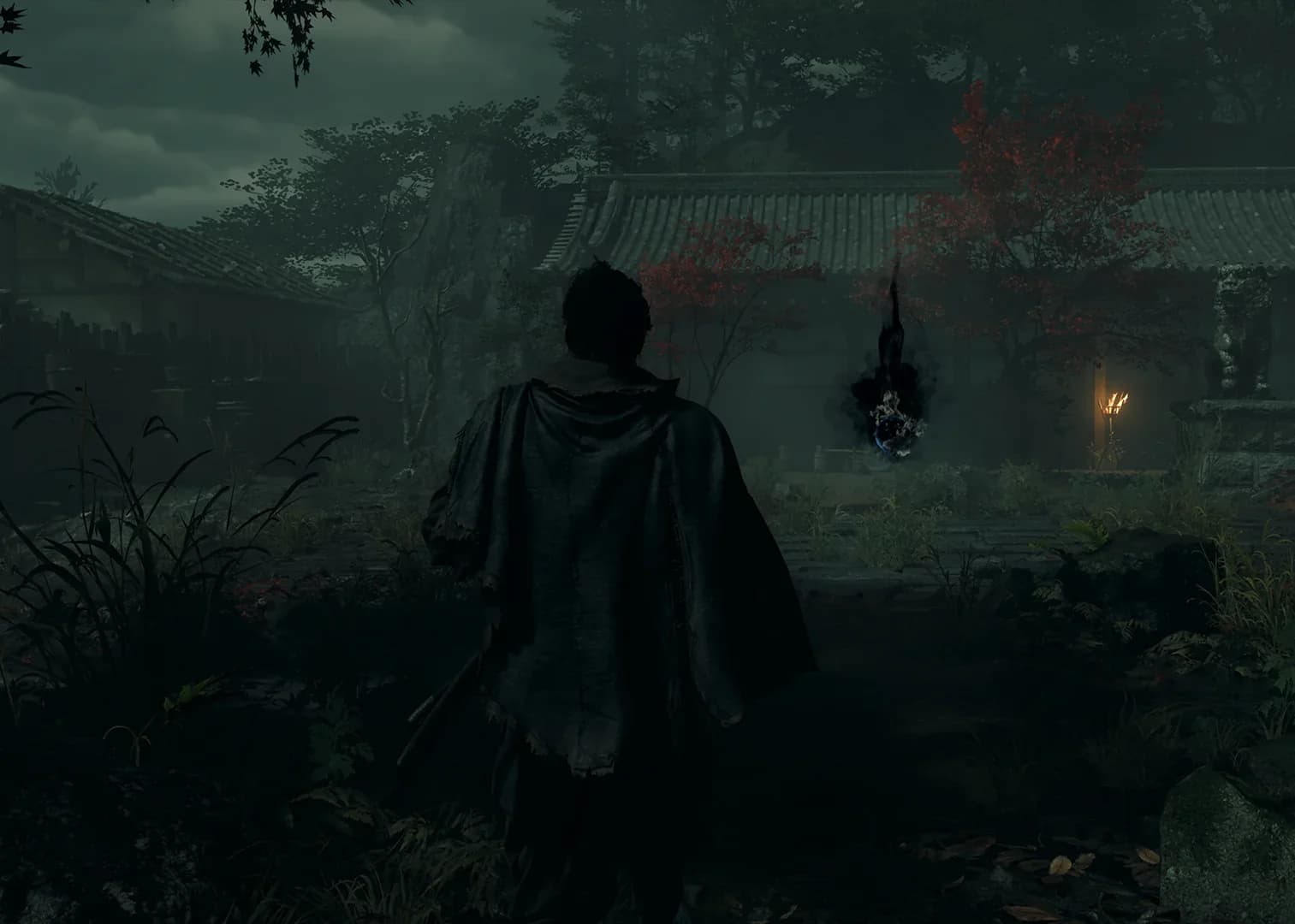
Essa imagem é menos larga do que um fundo convencional de proporção 16:9. Preencher um monitor widescreen exige cortar parte da altura, enquanto mostrar a imagem inteira pode deixar espaço nas laterais. Experimente as duas opções, porque preservar o pátio pode ser mais importante para você do que cobrir todos os cantos da tela.
Mantenha Musashi e o brilho das almas visíveis ao mover o recorte. Se o fundo ficar escuro demais no brilho que você costuma usar, tente outra posição antes de aplicar um filtro forte. O equilíbrio entre a figura pequena e o espaço ao redor é o que diferencia essa imagem do retrato mais próximo de Musashi abaixo.
Musashi com espada e Manopla Oni
A imagem azul mostra o protagonista segurando sua espada, com a Manopla Oni visível diante de uma floresta. O enquadramento mais próximo faz dela a escolha mais direta para quem quer Musashi dominando o fundo. O cenário azul também produz uma atmosfera diferente dos tons mais quentes da arte vermelha e cinza.
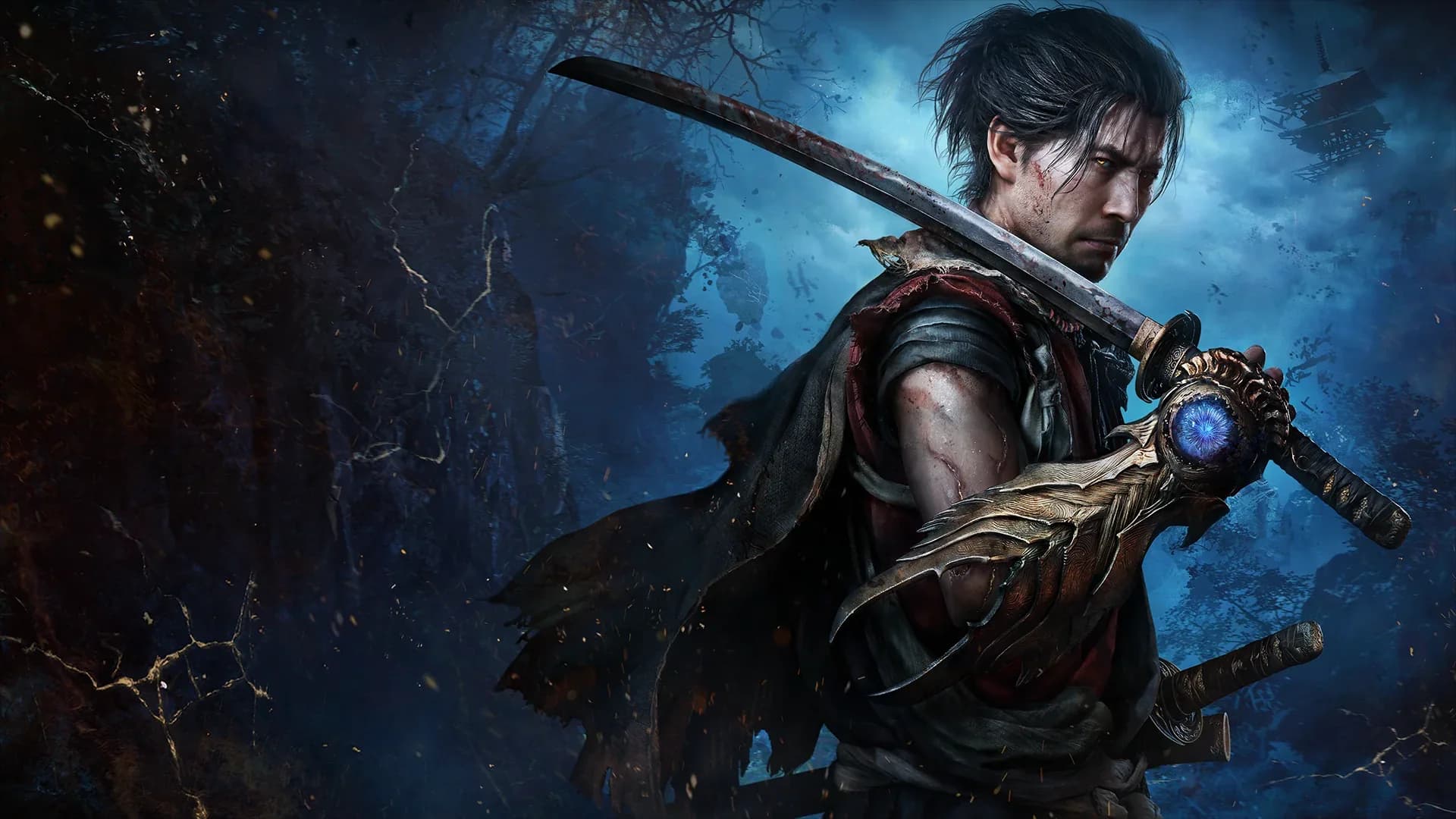
Com 1920 × 1080 pixels, o arquivo corresponde às proporções de uma tela 16:9. Em um monitor com essas mesmas dimensões, ele pode cobrir o desktop sem alterar a proporção da imagem. Uma tela maior também pode usá-lo, mas ampliar o arquivo não acrescenta os detalhes finos que existiriam em um original de resolução superior.
Para fazer um recorte no celular, comece pelo rosto de Musashi e depois confira se ainda há espaço para a espada e a Manopla. Uma tela vertical mostra apenas uma faixa estreita de uma imagem horizontal quando é preenchida de ponta a ponta. Se a composição ficar apertada, preserve mais da imagem com bordas em vez de forçar todos os elementos dentro de um corte muito fechado.
A aparência reconhecível de Musashi e as vozes associadas a ele são partes separadas do personagem. O guia de dubladores em inglês e japonês identifica os intérpretes e explica a relação com a aparência de Toshiro Mifune. Use o guia de personagens quando quiser contexto sobre o espadachim, e não apenas outro formato de imagem.
Arte do elenco em vermelho e cinza
A arte do elenco usa uma paleta vermelha e cinza e reúne vários personagens em uma composição larga. Ela funciona melhor quando você quer uma imagem que represente o grupo, em vez de destacar apenas o protagonista. Manter o quadro inteiro preserva mais dessa relação do que um recorte estreito concentrado em um único rosto.
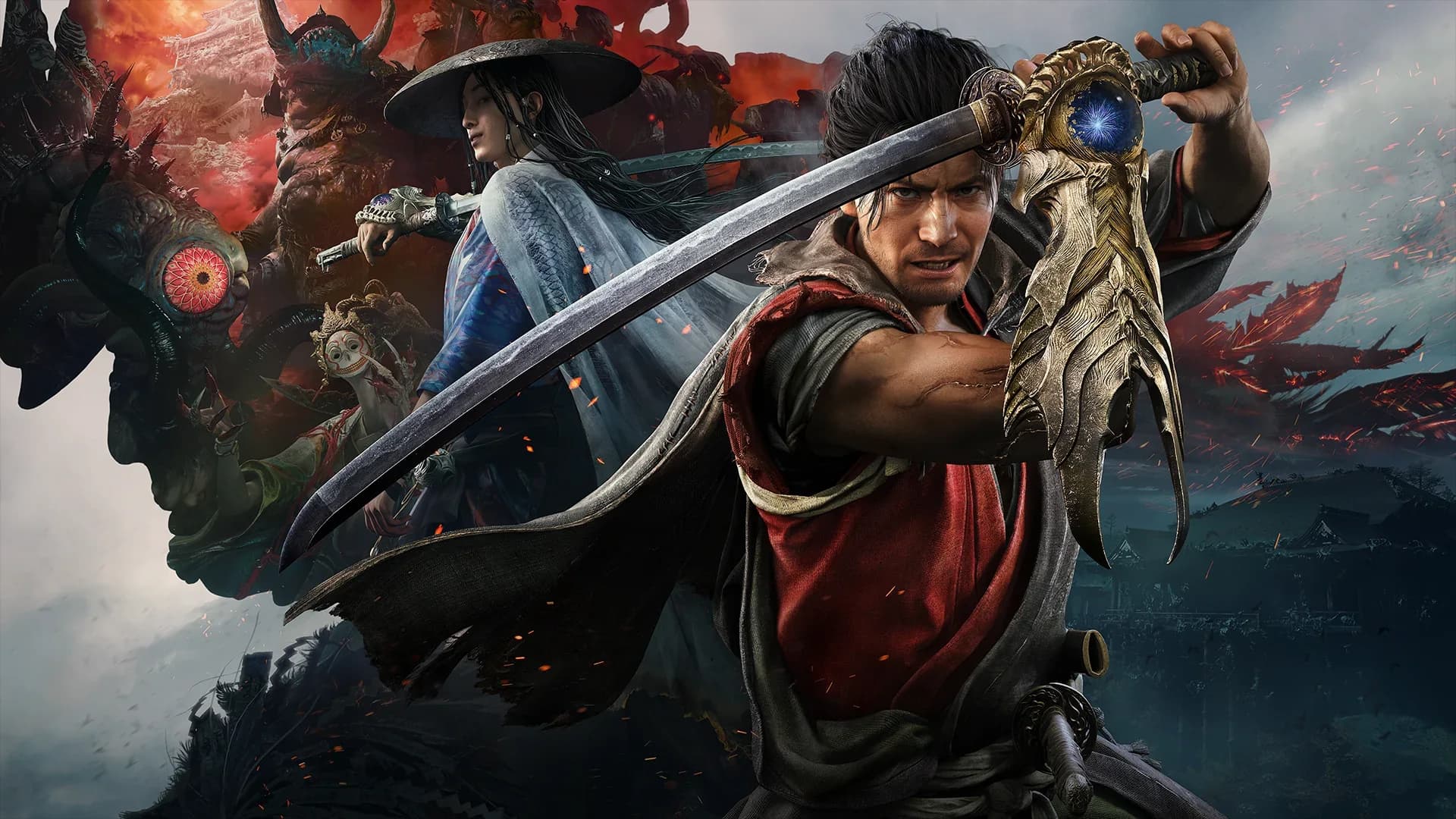
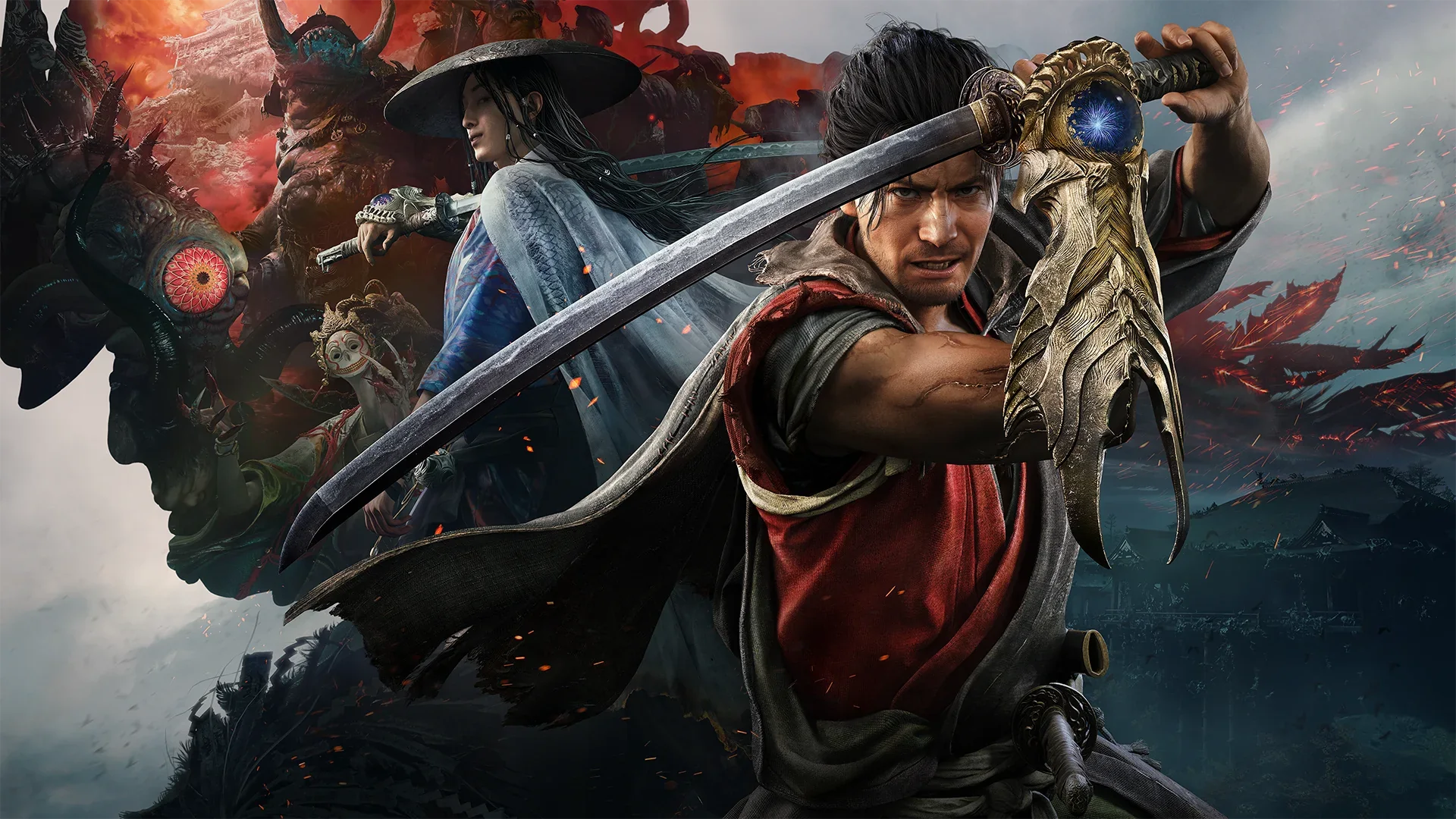
Essa também é uma imagem 16:9, então um desktop widescreen convencional é um ponto de partida natural. Em um monitor ultrawide, mostrar a imagem inteira pode deixar espaço nas laterais, enquanto preencher a tela corta parte de cima e de baixo. Compare os rostos e os detalhes principais na prévia antes de aceitar esse recorte.
Os vários personagens podem competir com ícones do desktop ou com um relógio grande na tela de bloqueio. Tente colocar a interface sobre uma área com menos detalhes importantes, caso seu aparelho permita ajustar a posição da imagem. Se a composição continuar carregada, use o retrato de Musashi nessa tela e reserve a arte do grupo para um desktop mais limpo.
Escolhendo o tamanho para sua tela
As dimensões em pixels descrevem o arquivo, enquanto a proporção descreve seu formato. Uma imagem de 1920 × 1080 é 16:9, enquanto uma de 1513 × 1080 tem um formato horizontal mais compacto. Assim, duas imagens com a mesma altura podem exigir recortes muito diferentes no mesmo monitor.
Um desktop 4K UHD normalmente usa 3840 × 2160 pixels, o dobro da largura e da altura de uma imagem de 1920 × 1080. Exibir um desses downloads largos nesse tamanho envolve ampliação. O resultado ainda pode ser agradável a uma distância normal, mas não deve ser descrito como papel de parede 4K nativo.
A escolha prática é preservar a imagem inteira ou preencher toda a tela. Uma opção de ajuste proporcional mantém a composição e pode deixar bordas, enquanto uma opção de preenchimento cobre a tela cortando parte da imagem. Esticar largura e altura separadamente pode deformar rostos e espadas, então mantenha as proporções originais ao ajustar o fundo.
Confira o resultado com seus ícones, relógio e widgets habituais visíveis. Uma imagem equilibrada em uma prévia vazia pode colocar o rosto de um personagem embaixo de uma notificação ou prejudicar a leitura de legendas pequenas. Esse uso cotidiano é um teste final mais útil do que observar a imagem sozinha.
Usando os downloads no computador e no celular
Use o link abaixo da imagem escolhida e salve o arquivo em um lugar fácil de encontrar. Abra a imagem salva antes de defini-la como fundo para confirmar que escolheu o arquivo certo. A identificação do download mostra as dimensões para você comparar o arquivo com a tela em que pretende usá-lo.
Mantenha o download original e crie uma cópia separada se quiser fazer recortes. Assim você pode voltar ao quadro completo quando trocar de aparelho, girar um tablet ou experimentar outra organização. Recortar repetidamente o mesmo arquivo pode eliminar partes da composição que seriam necessárias em uma tela diferente.
No computador, comece com a imagem completa e escolha um ajuste proporcional ou de preenchimento nas configurações de fundo do sistema. No celular, use a prévia de posicionamento para conferir juntos o rosto, a arma, o relógio e os controles inferiores. Os nomes exatos dos menus variam entre sistemas operacionais, então avalie o resultado visível em vez de depender de um nome específico de opção.
Esses downloads são arquivos de imagem WebP. Se o seletor de papel de parede não aceitar o arquivo, use um aplicativo que abra WebP e exporte uma cópia separada em PNG ou JPEG. Trocar apenas a extensão do nome não converte a imagem, e a conversão deve manter as dimensões existentes em vez de fingir que cria mais detalhes.
Mantendo a composição legível
Se seu desktop tem muitos arquivos, comece pela imagem que deixa mais espaço útil perto das posições habituais dos ícones. O pátio escuro destaca o cenário, a imagem azul concentra a atenção em Musashi e a arte do elenco tem vários pontos de interesse. Não existe uma opção ideal para todas as organizações porque a interface ocupa parte da imagem.
O desktop e a tela de bloqueio não precisam usar um recorte idêntico para combinar. Você pode manter a imagem horizontal inteira no monitor e fazer um corte mais próximo do personagem no celular, preservando a mesma paleta. Confira a tela de bloqueio depois que as notificações aparecerem, pois elas podem cobrir detalhes que estavam visíveis durante a configuração.
Essas imagens são artes do jogo e continuam sujeitas aos direitos de seus respectivos proprietários. Um botão de download não concede licença comercial ou permissão para vender a imagem, colocá-la em produtos ou apresentá-la como sua criação. Mantenha clara a diferença entre escolher um fundo pessoal e obter direitos para outro uso.
Para saber mais sobre a cidade do pátio, leia o resumo da história de Onimusha Way of the Sword. O guia de análise oferece mais contexto sobre a apresentação e as qualidades visuais do jogo. Volte à galeria acima quando estiver pronto para baixar a composição que combina com sua tela.