壁紙ギャラリーとダウンロード
鬼武者 Way of the Swordの壁紙として、暗い京都の庭、青い武蔵の人物画、赤と灰色の集合キービジュアルから選べます。各画像のダウンロードには、実際のピクセル寸法を表示しています。横長の2枚は1920 × 1080、庭の画像は1513 × 1080であり、いずれもネイティブ4Kのファイルではありません。
まず好みの構図を選び、その後で自分の画面に合うか確認してください。横長のデスクトップ、タブレット、縦向きのスマートフォンでは、同じ画像でも表示される範囲が違います。下のプレビューで絵柄を確認してから、端末上で切り抜きや位置を調整できます。
| 壁紙 | ダウンロード寸法 | 構図 | 向いている使い方 |
|---|---|---|---|
| 京都の庭 | 1513 × 1080 | 暗い庭に立つ武蔵の後ろ姿 | 舞台の雰囲気を楽しむ背景 |
| 青い武蔵 | 1920 × 1080 | 刀と鬼の篭手を見せる武蔵 | 主人公を中心にしたデスクトップ |
| 集合キービジュアル | 1920 × 1080 | 赤と灰色で描く複数の人物 | 横長の宣伝構図を生かす背景 |
京都の庭の壁紙
京都の画像では、薄暗い庭にいる武蔵を後ろから捉え、場面の中に魂の光が見えます。主人公の顔を大きく見せるのではなく、舞台と雰囲気に重点を置いた構図です。デスクトップを開いたとき、建物と超自然的な光を主な印象にしたい人に合います。
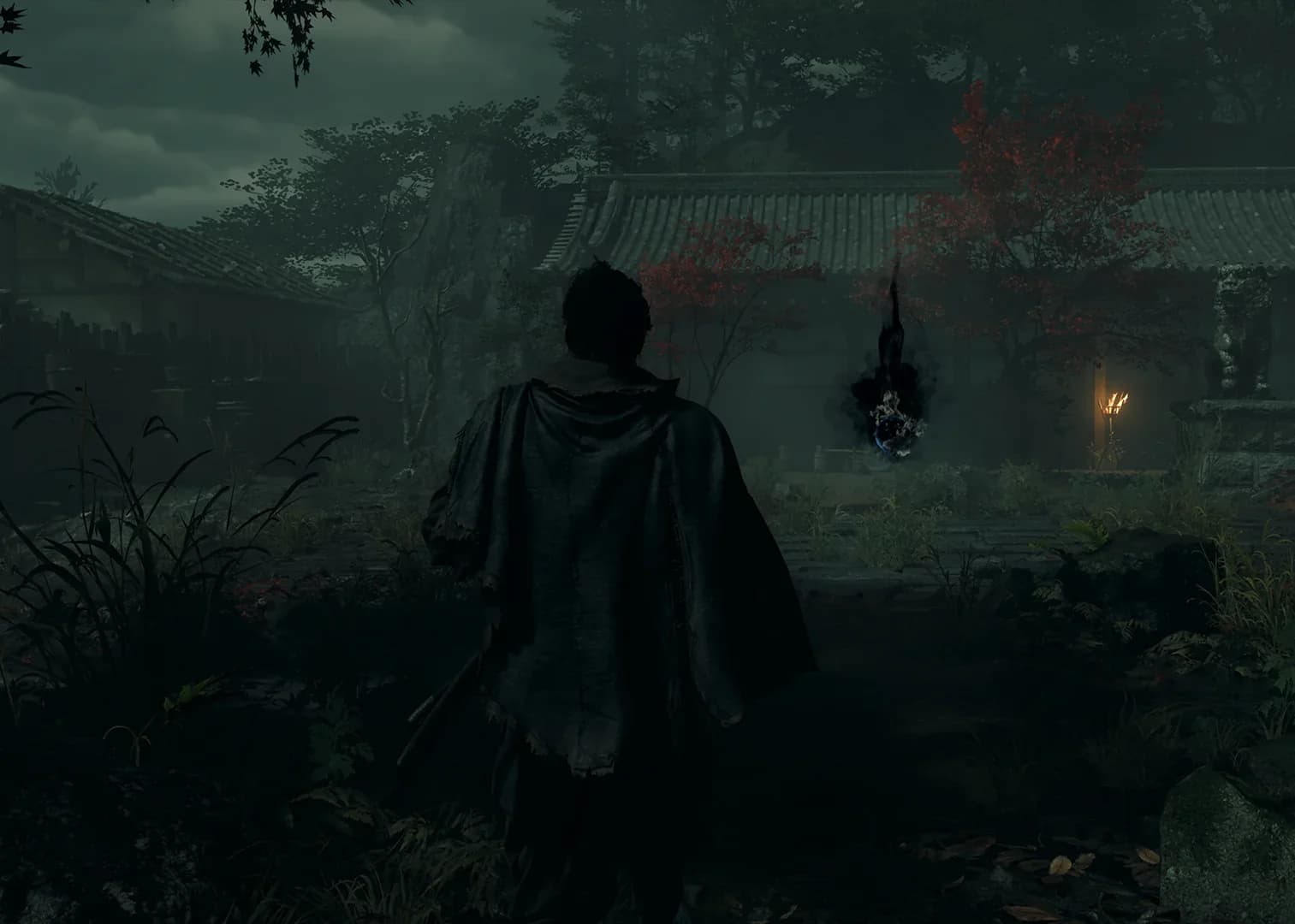
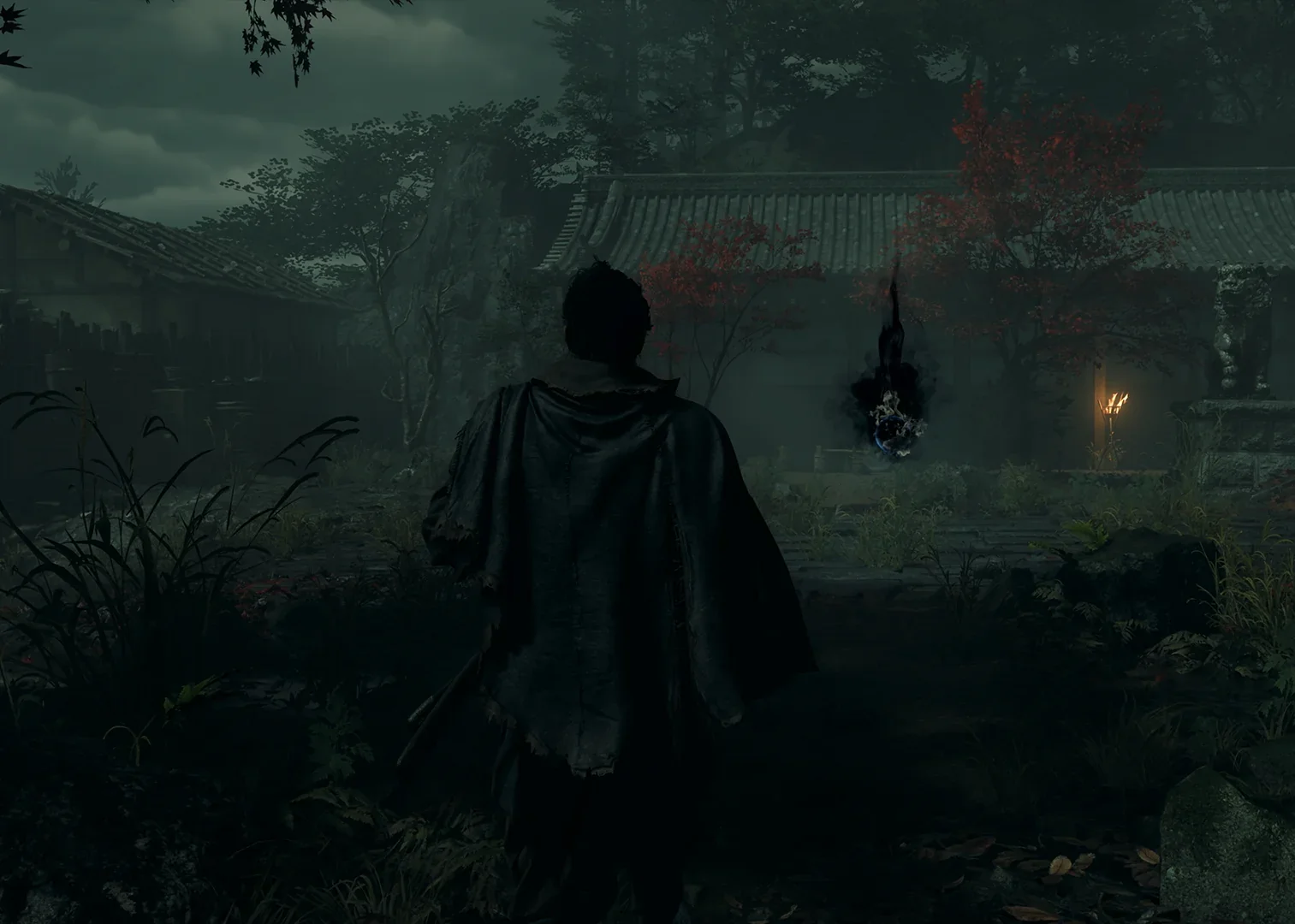
この画像は、一般的な16:9の壁紙よりも横幅が狭い比率です。横長のモニター全体を埋める場合は上下の一部を切り取り、画像全体を収める場合は左右に空きが生じることがあります。画面の端まで埋めることより庭を残す方が大切な場合もあるので、両方をプレビューしてください。
切り抜き位置を動かすときは、武蔵と魂の光が見えるようにしてください。普段の明るさで暗部が見えにくい場合は、強いフィルターを加える前に別の位置を試せます。小さな人物と周囲の空間のバランスが、下の武蔵の近景とは異なる特徴です。
刀と鬼の篭手を持つ武蔵の壁紙
青い武蔵の画像は、森を背景に刀を持つ主人公を描き、鬼の篭手も見える構図です。近い距離で捉えているため、武蔵自身を背景の中心にしたい場合に選びやすい一枚です。青い周囲の色は、赤と灰色のキービジュアルの暖かい色調とは異なる雰囲気を作ります。
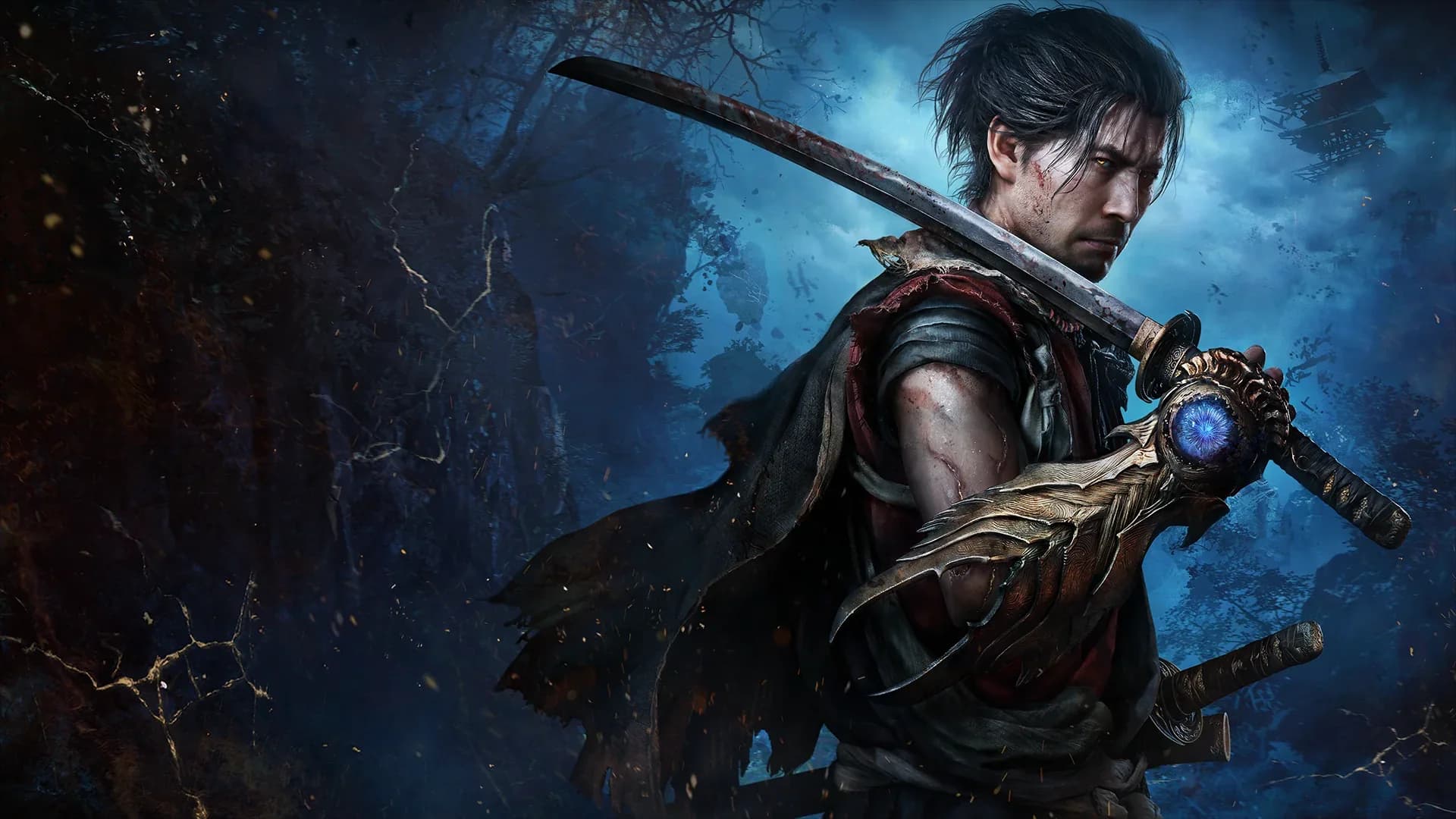
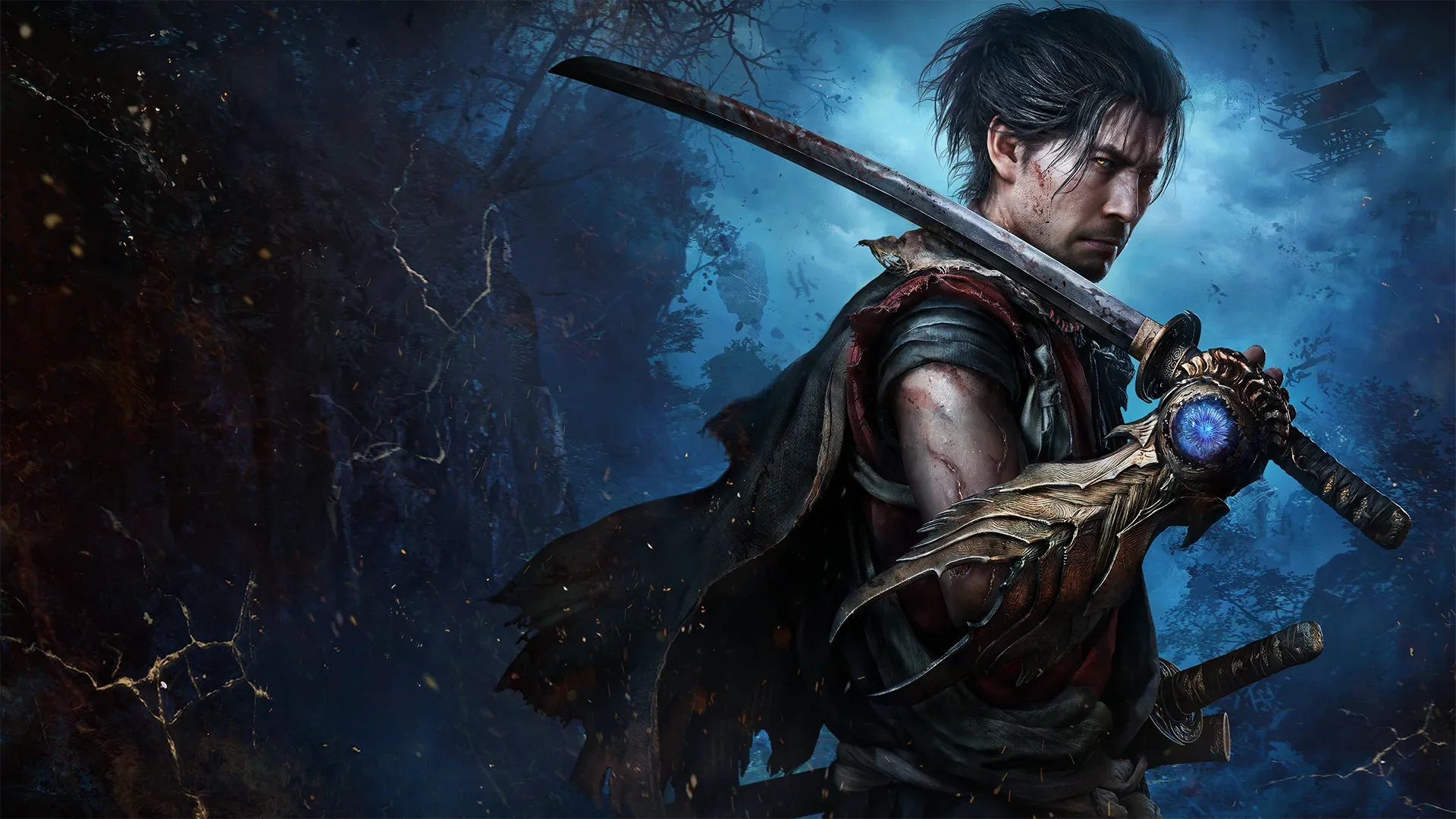
1920 × 1080のファイルは、16:9の画面と同じ比率です。同じピクセル寸法のモニターなら、縦横比を変えずにデスクトップを覆えます。大きな画面でも利用できますが、拡大しても高解像度の原画像に含まれるような細部が増えるわけではありません。
スマートフォン向けに切り抜く場合は、まず武蔵の顔を置き、刀と篭手のための余地が残るか確認してください。縦向き画面の端まで横長の絵を広げると、表示できるのは画像の細い一部分になります。窮屈な構図になるなら、すべてを狭い範囲に押し込むより、余白を付けて画像を広く残す方法があります。
武蔵の知られた外見と、声を担当する人々は、登場人物を構成する別々の要素です。日本語と英語の声優ガイドでは担当者を紹介し、三船敏郎の外見との関係を説明しています。画像形式より剣士本人の背景を知りたい場合は、登場人物ガイドを利用してください。
赤と灰色の集合キービジュアル
集合キービジュアルは赤と灰色を基調とし、一つの横長の構図に複数の登場人物を配置しています。一人の主人公よりも、人物たちの集まりとして作品を表す画像を使いたい場合に合います。顔一つを中心に狭く切り抜くより、全体を残す方が人物同士の配置を保てます。
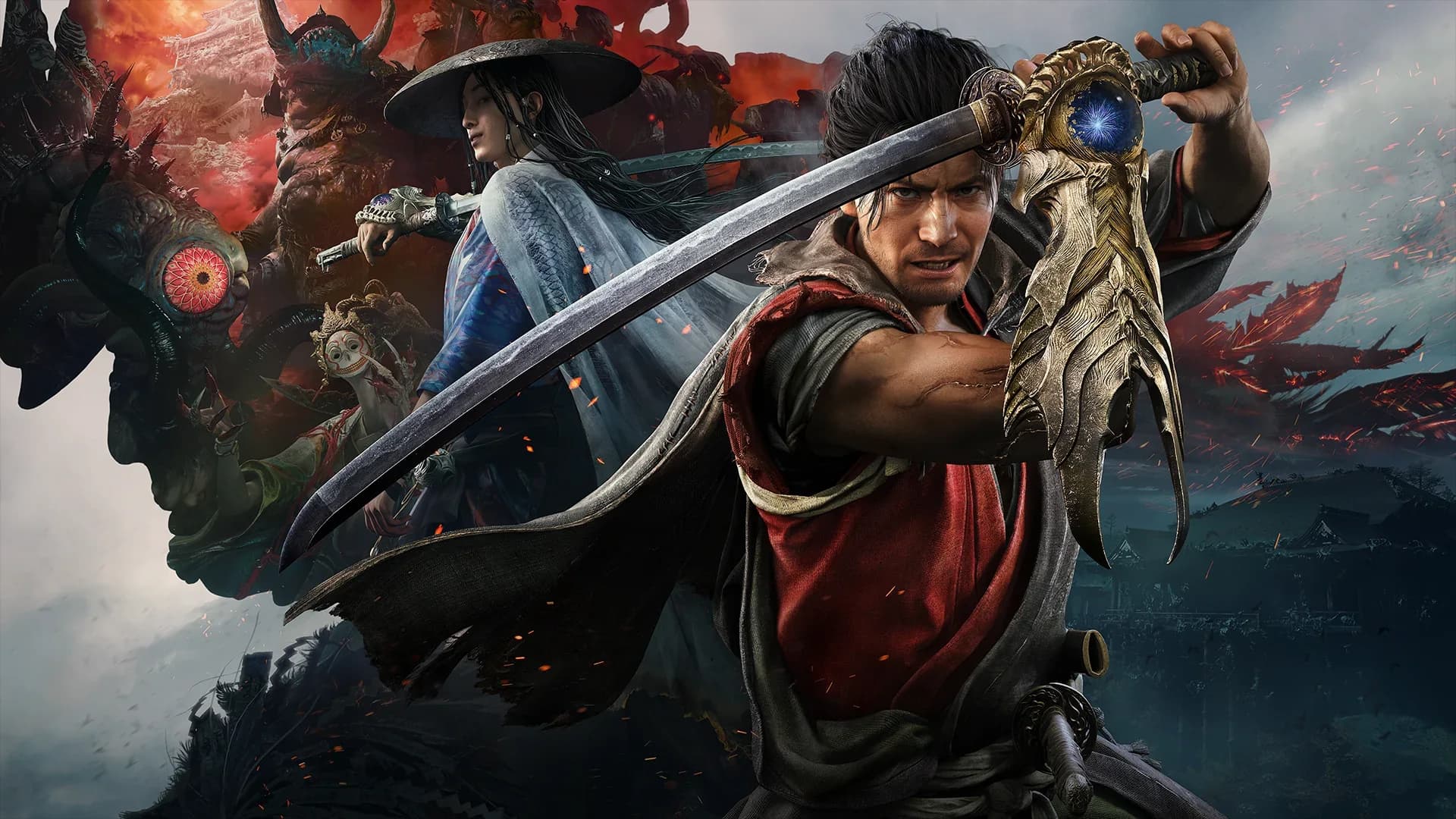
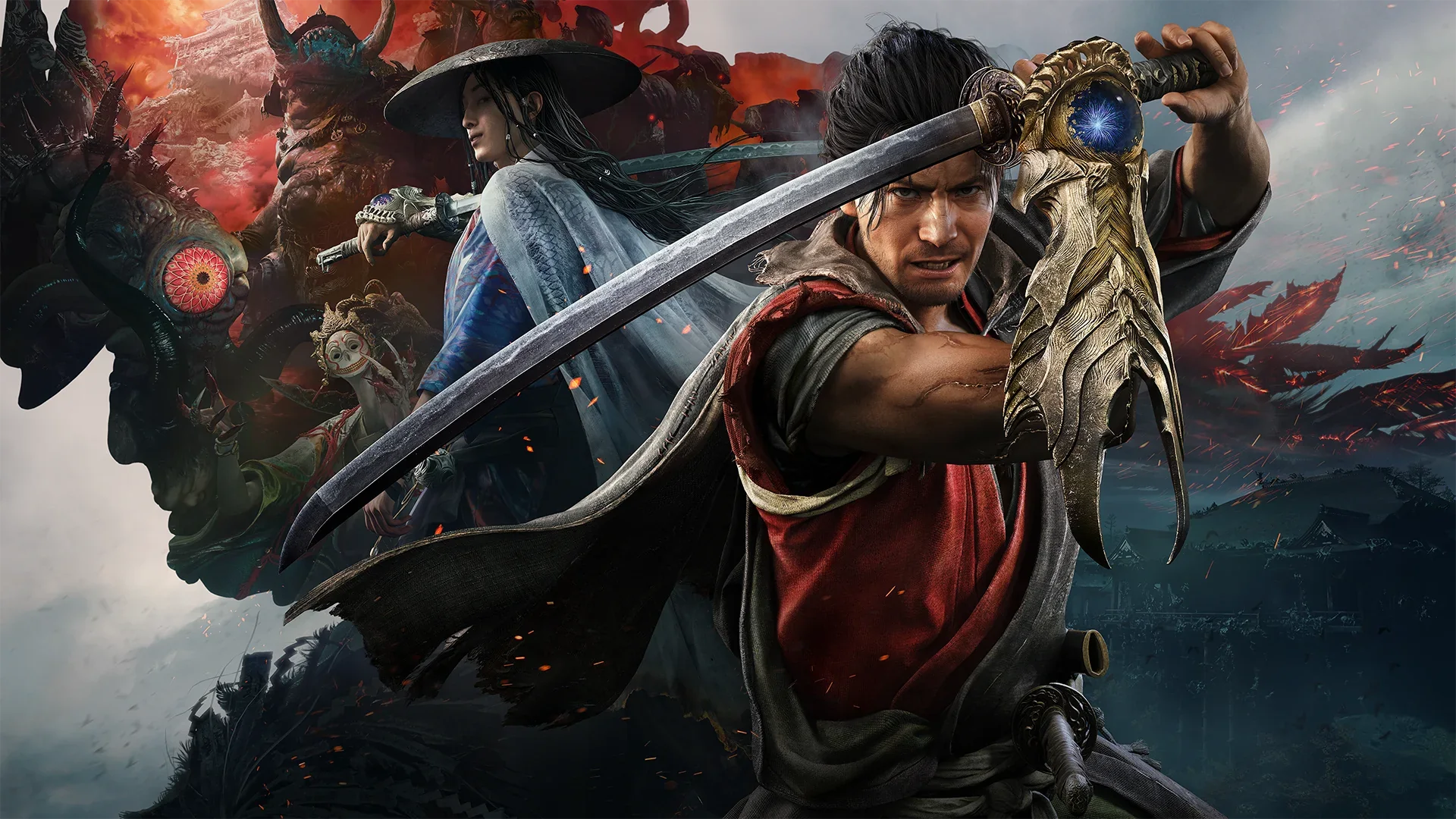
こちらも16:9なので、一般的な横長のデスクトップから試すと調整しやすくなります。ウルトラワイドの画面では、全体を収めると左右に余地ができ、全画面を埋めると上下の一部が失われます。その切り抜きを決める前に、プレビューで顔や重要な細部を比較してください。
複数の人物は、デスクトップのアイコンやロック画面の大きな時計と重なることがあります。端末で位置を調整できるなら、重要な描写が少ない場所へ表示要素が来るように動かしてください。それでも込み合って見える場合は、その画面には武蔵の画像を使い、集合絵は表示要素の少ないデスクトップに残せます。
画面に合うサイズの選び方
ピクセル寸法はファイルの大きさを表し、縦横比はその形を表します。1920 × 1080の画像は16:9ですが、1513 × 1080は横方向がよりコンパクトな形です。そのため、高さが同じ2枚でも、同じモニターで必要な切り抜きが大きく変わります。
一般的な4K UHDのデスクトップは3840 × 2160ピクセルで、1920 × 1080の画像に対して幅も高さも2倍です。ここにある横長の画像をその大きさで表示すると、拡大が必要になります。普段の視距離で十分に見える場合はありますが、ネイティブ4Kの壁紙とは呼べません。
実際の選択肢は、画像全体を残すか、画面全体を埋めるかです。収める設定は構図を保つ代わりに余白が出る場合があり、埋める設定は画像の一部を切り取って画面を覆います。幅と高さを別々に引き伸ばすと顔や刀が変形するので、元の比率を保って調整してください。
普段使うアイコン、時計、ウィジェットを表示した状態で仕上がりを確認してください。何もないプレビューでは整っていても、通知が顔を覆ったり、小さな文字を読みにくくしたりすることがあります。画像だけを見るより、日常の画面配置で試す方が最後の確認として役立ちます。
デスクトップとスマートフォンでの使い方
使いたい画像の下にあるダウンロードリンクから、見つけやすい場所へファイルを保存してください。壁紙に設定する前に保存した画像を開けば、目的の一枚を選べたか確認できます。ダウンロードの表示にある寸法を、利用する画面と比較してください。
切り抜きを行う場合は、元のダウンロードを残して別のコピーを作ってください。端末を変える、タブレットを回転させる、配置を試し直すといったときに、全体の構図へ戻れます。同じ作業用ファイルを何度も切り抜くと、別の画面で必要な部分が手元に残らなくなることがあります。
デスクトップでは、まず全体の画像を選び、システムの背景設定で比率を保つ収め方か埋め方を試してください。スマートフォンでは位置のプレビューを使い、顔、武器、時計、下部の操作表示を一緒に確認してください。メニュー名はOSによって異なるため、特定の名称に頼るよりも、実際に見える結果で判断する方が確実です。
これらのダウンロードはWebP形式の画像です。壁紙の選択画面が受け付けない場合は、WebPを開ける画像アプリで、別のPNGまたはJPEGとして書き出してください。ファイル名の拡張子だけを変えても変換にはならず、形式を変えるときも既存の寸法を保ち、細部が増えたように扱わないでください。
見やすい構図を保つ調整
ファイルの多いデスクトップでは、いつものアイコン位置の周辺に使いやすい空間が残る画像から試してください。暗い庭は環境を強調し、青い画像は武蔵に視線を集め、集合絵には複数の注目点があります。画面表示が絵の一部を使うため、すべての配置に最適な一枚があるわけではありません。
デスクトップとロック画面をそろえるために、まったく同じ切り抜きを使う必要はありません。モニターには横長の全体を残し、スマートフォンには近い人物の切り抜きを使えば、色調をそろえつつ調整できます。通知が現れると設定時に見えていた細部を覆うことがあるので、その状態のロック画面も確認してください。
これらはゲームのアートワークであり、各権利者の権利の対象です。ダウンロードボタンは商用ライセンスや、画像を販売する、商品へ印刷する、自分の作品として扱う許可を与えるものではありません。個人の背景を選ぶことと、別の用途に必要な権利を得ることは区別してください。
庭の舞台となる街については、鬼武者 Way of the Swordの物語概要を読めます。作品の演出や映像面の長所をさらに知りたい場合は、レビューガイドが参考になります。使う画面に合う構図が決まったら、上のギャラリーから画像をダウンロードしてください。